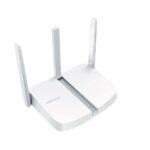
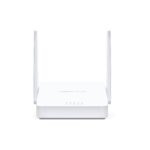
Artikel iki bakal mbantu sampeyan sawetara langkah-langkah ngatasi masalah yen sampeyan ora bisa entuk internet saka router Mercusys.
Kaping pisanan, mangga mlebu menyang webantarmuka basis router dening referring kanggo Cara mlebu ing web-antarmuka adhedhasar MERCUSYS Wireless AC Router?, banjur bukak Advanced> WAN Setelan kanggo mriksa alamat IP.
Kasus 1. Yen alamat IP Internet ora valid kaya 0.0.0.0.

Langkah 1. Priksa manawa hubungan fisik antarane router lan modem wis pas. Modem sampeyan kudu dipasang ing WAN / port Internet router Mercusys.
Langkah 2. Sambungake komputer menyang modem kanthi langsung kanggo mriksa sambungan. Yen ora ana internet saka modem sampeyan, mangga ganti modem sampeyan. Hubungi Penyedia Layanan Internet yen isih durung ana akses internet.
Langkah 3. Klone alamat MAC ing komputer.
1). Sambungake komputer bali menyang dalan Mercusys liwat kabel. Login ing web antarmuka router Mercusys banjur pindhah menyang Lanjut> Jaringan> Setelan Alamat MAC lan fokus ing bagean Klone MAC.
2). Pilih Gunakake Alamat MAC Komputer Saiki lan klik Simpen.

Tips: nalika nindakake MAC Clone, gunakake sambungan kabel ing komputer.
Langkah 4. Ngowahi alamat IP LAN router.
Cathetan: Umume router Mercusys nggunakake 192.168.0.1/192.168.1.1 minangka alamat IP LAN standar, sing bisa uga bertentangan karo sawetara IP modem/router ADSL sing wis ana. Yen mangkono, router ora bisa komunikasi karo modem lan sampeyan ora bisa ngakses internet. Kanggo mutusake masalah masalah iki, kita kudu ngganti alamat IP LAN router supaya konflik kuwi, kanggo Example, 192.168.2.1.
Sampeyan bisa mlebu ing web antarmuka router Mercusys banjur pindhah menyang Lanjut > Jaringan > Setelan LAN. Owahi alamat IP LAN kaya gambar ing ngisor iki.

Langkah 5. Wiwiti maneh modem lan router.
1) Mateni modem lan router, lan tinggalake nganti 1 menit.
2) Daya ing router luwih dhisik, lan enteni udakara 2 menit nganti entuk tenaga sing padhet.
3) Power modem, lan enteni udakara 2 menit nganti kabeh lampu modem dadi padhet.
4) Ngenteni 1 utawa 2 menit maneh lan priksa akses internet.
Langkah 6. Priksa kaping pindho jinis sambungan internet.
Konfirmasi jinis sambungan internet sampeyan, sing bisa dingerteni saka ISP.
Kasus 2. Yen alamat IP internet bener lan alamat IP umum.

Tips: Sampeyan bisa bukak whatismypublicip.com, sampeyan bisa mriksa manawa alamat IP sampeyan alamat IP umum utawa ora.
Langkah 1. Komputer bisa uga ora ngakoni alamat server DNS. Mangga kanthi manual ngatur server DNS.
1) Bukak Advanced> Network> DHCP Server.
2) Ketik 8.8.8.8 minangka DNS Utama, klik Simpen.
Tips: 8.8.8.8 minangka server DNS sing aman lan umum sing dilakokno dening Google.

Langkah 2. Wiwiti maneh modem lan router.
1) Mateni modem lan router, lan tinggalake nganti 1 menit.
2) Daya ing router luwih dhisik, lan enteni udakara 2 menit nganti entuk tenaga sing padhet.
3) Power modem, lan enteni udakara 2 menit nganti kabeh lampu modem dadi padhet.
4) Ngenteni 1 utawa 2 menit maneh lan priksa akses internet.
Langkah 3. Reset router menyang setelan gawan pabrik lan konfigurasi maneh router.
Mangga kontak Ndhukung dhukungan teknis karo informasi ing ngisor iki yen sampeyan isih ora duwe akses internet sawise saran ing ndhuwur.
1). Alamat IP Internet router Mercusys sampeyan;
2). Nomer model modem sampeyan, apa modem kabel utawa modem DSL?
3) .apa sampeyan wis nyoba kabeh saran sing didhaptar ing ndhuwur utawa ora. Yen ya, apa ta?
Sinau luwih rinci babagan saben fungsi lan konfigurasi, bukak Pusat Ngundhuh kanggo ngundhuh manual produk sampeyan.