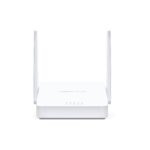
Router modem MW300D, kompatibel karo sambungan ADSL2 +, ADSL2 lan ADSL, nggabungake modem ADSL2 + lan NAT Router ing sak piranti kanggo nyedhiyakake Wi-Fi cepet.
Sadurunge miwiti:
Priksa manawa layanan internet sing disedhiyakake dening panyedhiya layanan internet (ISP) wis kasedhiya lan nyiyapake informasi internet. Biasane sampeyan butuh jeneng pangguna lan sandhi layanan internet, sing diwenehake dening ISP nalika sampeyan mlebu dhisik. Yen ana masalah, hubungi ISP sampeyan.
Tututi langkah-langkah ing ngisor iki kanggo nyiyapake router modem sampeyan.
1. Sambungake hardware miturut diagram ing ngisor iki, lan ngenteni udakara 1 nganti 2 menit, banjur verifikasi manawa Lampu Daya, ADSL lan Wi-Fi aktif.
Cathetan: Yen sampeyan ora butuh layanan telpon, langsung nyambungake router modem menyang jack telpon nganggo kabel telpon sing kasedhiya.

2. Sambungake komputer karo router modem (Kabel utawa Nirkabel).
Kabel: Sambungake komputer menyang port LAN ing router modem nganggo kabel Ethernet.
Nirkabel: Sambungake komputer utawa piranti pinter karo router modem kanthi nirkabel. SSID standar (Jeneng Jaringan) ana ing label router modem.
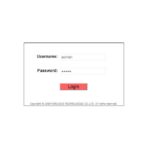
3. Lancaran a web browser lan ketik http://mwlogin.net or 192.168.1.1 ing bilah alamat. Gunakake admin (kabeh huruf cilik) kanggo jeneng pangguna lan sandhi, banjur klik mlebu.

3. Klik NEXT kanggo miwiti tuntunan Quick Start kanthi cepet nyiyapake router modem.

4. Konfigurasi zona wektu kanggo router modem, banjur klik NEXT.

5. Pilih negara lan ISP saka dhaptar molor. Banjur pilih jinis Sambungan ISP lan lengkapake setelan sing cocog karo informasi sing diwenehake dening ISP banjur klik NEXT, utawa sampeyan bisa milih Liyane banjur ketik informasi sing diwenehake dening ISP sampeyan. Ing kene, kita njupuk mode PPPoE / PPPoA kanggo mantanample.

6. Konfigurasi setelan nirkabel. Kanthi standar ora ana tembung sandhi sing disetel, sampeyan bisa ngeset jinis otentikasi lan sandhi kanggo jaringan nirkabel, banjur klik NEXT.

7. Klik SIMPAN kanggo ngrampungake Wiwitan Cepet.

8. Saiki router modem sampeyan wis siyap. Menyang Status kaca kanggo mriksa WAN IP, lan priksa manawa Status is Up.

Cathetan:
1. Yen alamat WAN IP yaiku 0.0.0.0, hubungi Penyedia Layanan Internet kanggo verifikasi apa info konfigurasi sampeyan sing diwenehake bener.
2. Yen sampeyan isih ora bisa ngakses websitus kanthi alamat IP WAN, bukak Konfigurasi Antarmuka> LAN lan ganti server DNS nggunakake Panganggo Server DNS sing Ditemokake Panganggo lan atur menyang 8.8.8.8 lan 8.8.4.4, banjur coba maneh.