


WOLF 8909319 Modul Antarmuka

Spesifikasi
- Produk: Link Home / Link Pro
- Firmware: 4.00 lan ndhuwur
- Nomer Model: 8909319 | 202410
Deskripsi Produk
Link Home / Link Pro minangka modul antarmuka sing dirancang kanggo digunakake karo versi perangkat kukuh tartamtu. Nyedhiyakake pilihan panyambungan kanggo macem-macem fungsi.
Safety
Kualifikasi lan syarat safety kudu dipatuhi nalika nginstal lan ngoperasikake produk.
Fitur produk
Produk kasebut nduweni indikator LED, tombol, lan opsi antarmuka kanggo operasi sing lancar.
Indikator LED
- LED kuning: Nuduhake status related kanggo sambungan WOLF-Smartset-Portal.
- LED Abang: Nuduhake status sambungan eBus / Modbus.
Tombol
- Tombol Titik Akses: Miwiti fungsi Titik Akses.
- Tombol WPS: Miwiti fungsi WPS.
- Tombol Reset: Mulihake setelan pabrik.
Pandhuan Panggunaan
Preparation kanggo Commissioning
- Download Aplikasi Smartest saka toko aplikasi (iOS utawa Android).
Proses Komisioning
- Priksa manawa produk diuripake lan ing posisi sing stabil.
- Tindakake pandhuan sing kasedhiya ing manual kanggo persiyapan sing mulus.
FAQ
- P: Apa sing kudu ditindakake yen indikator LED ora nuduhake sambungan menyang Portal WOLF-Smartset?
- A: Priksa sambungan jaringan lan priksa manawa setelan wis dikonfigurasi kanthi bener. Yen masalah tetep, deleng bagean ngatasi masalah ing manual.
Babagan dokumen iki
- Waca dokumen iki sadurunge sampeyan miwiti nggarap utawa nganggo produk.
- Tindakake pandhuan ing dokumen iki.
Gagal netepi spesifikasi ing dokumen iki bakal ngilangi garansi pabrikan.
Informasi digital
Kabeh informasi sing dibutuhake kanggo menehi komisi WOLF Link, kalebu instruksi kasebut ing pirang-pirang basa liyane lan minangka video, diwenehake kanthi digital:
Lingkup aplikasi saka dokumen
Dokumen iki ditrapake kanggo: WOLF Link ngarep/pro.
Klompok target
- Dokumen iki ditrapake kanggo operator lan pangguna produk.
- Operator yaiku wong sing wis dilatih nggunakake produk dening wong sing nduweni kualifikasi lan duwe lan ngoperasikake produk kasebut.
- Pangguna yaiku wong sing wis dilatih nggunakake produk dening wong sing nduweni kualifikasi lan nggunakake produk kasebut.
Dokumen liyane sing ditrapake
- Instruksi operasi kanggo kontraktor WOLF Link ngarep / pro
- Kabeh dokumen sing ana hubungane karo peralatan lan komponen kontrol sing disambungake menyang WOLF Link ngarep / aksesoris pro.
Dokumen kanggo kabeh modul aksesori lan aksesoris liyane uga ditrapake yen relevan. Kabeh dokumen kasedhiya ing www.wolf.eu/downloadcenter
Simpen dokumen iki
Operator tanggung jawab kanggo njaga dokumen iki.
- Kirimake dokumen iki menyang operator sawise instalasi produk.
- Dokumen kasebut kudu disimpen ing papan sing cocog lan kudu kasedhiya ing kabeh wektu.
- Dokumen kasebut kudu dilebokake yen produk kasebut dikirim menyang pihak katelu
Konvensi presentasi
Simbol-simbol
Simbol ing ngisor iki digunakake ing dokumen iki:
Singkatan
- DHCP Dynamic Host Configuration Protocol: Protokol jaringan sing digunakake router (server) kanggo nemtokake alamat IP menyang piranti (klien) ing jaringan.
- LAN Local Area Network: Jaringan komputer kabel arupa jaringan omah utawa perusahaan.
- SSID Service Set Identifier: Jeneng umum jaringan WiFi.
- WLAN Wireless Local Area Network: Wireless LAN, jaringan nirkabel.
- WPS Wi-Fi Protected Setup Push Button Configuration: Fungsi kanggo gampang nyambungake piranti menyang jaringan kanthi mencet tombol ing router lan piranti
Safety
Kualifikasi sing dibutuhake
- Kabeh karya ing prodhuk kudu dileksanakake dening kontraktor spesialis.
- Mung tukang listrik sing mumpuni sing diidini nggarap komponen listrik.
- Produk kasebut mung bisa dilayani utawa didandani dening tim layanan pelanggan WOLF utawa spesialis sing diwenehake dening WOLF.
- Nduwe kabeh karya inspeksi lan pangopènan sing ditindakake dening kontraktor spesialis sing dilatih dening WOLF.
Panggunaan sing dikarepake
Mung nggunakake produk bebarengan karo produk WOLF. Produk kasebut ngidini akses remot menyang komponen kontrol WOLF kanggo nampilake negara utawa nilai sing diukur lan ngganti paramèter liwat sambungan internet sing aman.
Panggunaan sing salah
Panggunaan apa wae kajaba panggunaan sing dikarepake ora diidini. Sembarang panggunaan utawa owah-owahan liyane kanggo produk sawayah-wayah kalebu nalika perakitan lan instalasi mbatalake kabeh klaim garansi. Pangguna nduweni tanggung jawab tunggal kanggo panggunaan kasebut. Piranti iki ora dimaksudake kanggo dioperasikake dening wong (kalebu bocah-bocah) kanthi kapasitas fisik, sensori utawa mental sing diwatesi utawa sing ora duwe pengalaman lan/utawa kawruh sing dibutuhake, kajaba dheweke diawasi dening wong sing tanggung jawab kanggo safety utawa wis nampa instruksi babagan carane kanggo nggunakake piranti saka wong iki.
Tindakan safety
- Aja mbusak, ngliwati utawa mateni peralatan safety utawa ngawasi.
- Mung operate prodhuk yen ing kondisi technical sampurna.
- Langsung ndandani kesalahan lan karusakan sing ngrusak safety.
- Kabeh komponen sing rusak kudu diganti karo suku cadang WOLF asli.
- Nganggo piranti pelindung pribadi
katrangan produk
Informasi penting babagan produk
Swaraview

identifikasi produk
Tipe piring
- Sandi
- nomer seri
Kontrol lan tampilan
Tombol
Gumantung saka durasi penet tombol, macem-macem fungsi bisa dipilih. LED wiwit murup nalika tombol ditekan.

LED
Komisioning
Informasi umum
Requirements kanggo commissioning
- Link WOLF iki diinstal dening kontraktor sesuai karo instruksi operasi kanggo kontraktor.
- Sambungan internet liwat LAN utawa WLAN (jaringan nirkabel sing cukup kuwat lan stabil) kasedhiya ing kamar instalasi piranti pemanas utawa ventilasi.
Rekomendasi
WOLF umume nyaranake nggawe sambungan internet kabel (LAN). Iki njamin stabil, sambungan tanpa gangguan sing ora mbutuhake luwih gaweyan malah nalika ngganti router utawa sandi WLAN. Cara paling gampang lan paling cepet kanggo nyetel Link WOLF yaiku liwat asisten komisioner ing aplikasi WOLF Smartset ☞ Komisi liwat aplikasi Smartset (LAN utawa WLAN nganggo WPS) [} 19]. Sambungan bisa digawe liwat LAN utawa WLAN. Yen dalan sing diterangake ing aplikasi Smartset ora kasedhiya amarga kahanan lokal, kayata jarak sing adoh antarane router lan piranti pemanas utawa sifat router sing digunakake, utawa yen ora ana DHCP (contone, jaringan perusahaan), cara manual alternatif. commissioning diterangake ing kene ☞ Commissioning manual nalika disambungake menyang internet liwat WLAN (nirkabel) [} 19].
Preparation kanggo commissioning
- Unduh aplikasi Smartset:

- Bukak aplikasi Smartest lan gunakake tombol login kanggo ndhaptar
Komisi liwat aplikasi Smartset (LAN utawa WLAN karo WPS)
- Sambungan internet liwat LAN utawa WLAN (jaringan nirkabel sing cukup kuwat lan stabil) kasedhiya ing kamar instalasi piranti pemanas utawa ventilasi.
- Jaringan kasebut nggunakake DHCP.
- Kanggo nggawe sambungan liwat WLAN: Fungsi WPS kasedhiya ing router.
- Piranti pemanasan utawa ventilasi diuripake.
- Smartphone ing jaringan sing padha karo WOLF Link bakal disambungake.
- Aplikasi Smartset wis diinstal ing smartphone, pangguna wis ndhaptar lan mlebu. (☞ Persiapan kanggo komisi [} 18]).
- Ing app Smartset, pilih Profile > Daftar Sistem > + > Asisten Komisioner.
- Asisten komisioner bakal nuntun sampeyan liwat proses komisioning.
INFO
Nggawe sambungan WLAN liwat tombol WPS
Perlu sawetara menit kanggo nggawe sambungan. Sambungan kasil digawe sanalika LED abang surem permanen.
Komisi manual nalika nyambung menyang internet liwat WLAN (nirkabel)
Prosedur iki cocok yen salah siji saka kondisi ing ngisor iki ketemu:
- WLAN kudu digunakake, nanging ora ana WPS sing kasedhiya.
- Komisi nggunakake asisten komisioner ing aplikasi Smartset ora bisa amarga kahanan lokal kayata jarak fisik antarane router lan alat pemanas utawa ventilasi utawa sifat router sing digunakake.
- DHCP ora kasedhiya (contone, jaringan perusahaan).
tata cara
- Sambungan internet liwat LAN utawa WLAN (jaringan nirkabel sing cukup kuwat lan stabil) kasedhiya ing kamar instalasi piranti pemanas utawa ventilasi.
- Piranti pemanasan utawa ventilasi diuripake.
- Smartphone ing jaringan sing padha karo WOLF Link bakal disambungake.
- Aplikasi Smartset wis diinstal ing smartphone, pangguna wis ndhaptar lan mlebu. (☞ Persiapan kanggo komisi [} 18]).
- Opsi "Data seluler" dipateni sementara ing smartphone sing sampeyan gunakake.
- Ing setelan WLAN ing smartphone, pilih jaringan WOLFLINK- (…).
- Ketik sandhi WOLF Link individu ing jejere "PW:" ing stiker.
- Yen pesen WOLFLINK- (…) ora duwe akses internet ditampilake, konfirmasi iki nganggo Ya.
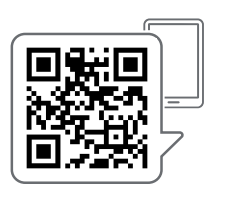
- Pindai kode QR ing ngisor iki utawa, minangka alternatif, bukak browser internet ing smartphone sampeyan, ketik http://192.168.1.1 (aja nggunakake https://…!) ing garis alamat lan konfirmasi.
- Ing mbukak web kaca, pilih Jaringan.
- Ketik lan konfirmasi rincian login ing jendela pop-up
- Panganggo: admin
Sandi: sandhi individu ing jejere "PW:" ing stiker
- Panganggo: admin
- Pilih jaringan asal ing setelan WLAN banjur ketik sandhi. Cara enkripsi WLAN sing wis dipilih biasane cocok, nanging iki bisa diatur yen perlu
INFO
Ora ana DHCP (contone, jaringan perusahaan) Yen ora ana DHCP, busak centhang kanthi otomatis entuk setelan jaringan (DHCP) banjur ketik kabeh data sing dibutuhake (alamat IP tetep). Yen perlu, takon administrator jaringan kanggo informasi kasebut. - Pilih Sambungake.
- Yen portal Smartset (web utawa app) bakal digunakake kanggo ngontrol sistem saka jarak jauh liwat internet, ☞ Langkah 4. [} 20], utawa ☞ Langkah 7. [} 20].
- Ing mbukak web kaca, pilih Setelan.
- Priksa Aktifake sambungan internet karo portal WOLF SmartSet.
- Pilih Simpen setelan.
Sawise miwiti maneh, sistem bisa dikelola liwat portal Smartset. - Pilih Wiwiti maneh.
- Bukak aplikasi Smartset.
- Pilih Tambah sistem utawa pilih Profile > Daftar Sistem > +.
- Pilih Tambah manual.
- Isi ing kothak data Dipengini jeneng sistem, Interface modul nomer serial (ndeleng WOLF Link jinis plate) lan sandi modul Interface (ndeleng WOLF Link jinis plate) lan konfirmasi karo Tambah.
- Pilih sistem saka Daftar Sistem.
- Ketik nomer seri piranti pemanas utawa ventilasi (stiker kanthi kode bar ing piranti) ing Informasi > Nomer seri piranti banjur simpen.
- Sistem saiki kasedhiya ing aplikasi Smartset.
Integrasi SmartHome
Pandhuan kanggo nggabungake Link WOLF menyang sistem omah sing cerdas:
Kontak
- WOLF GmbH | Industriestraße 1 | 84048 Mainburg | DE
- +49 8751 74-0
- www.wolf.eu
- Anregungen und Korrekturhinweise gerne an feedback@wolf.eu
Dokumen / Sumber Daya
 | 8909319 Modul Antarmuka |
Referensi
- 192.168.1.1192.168.1.1
- Sugeng rawuh ing omah para ahli kanggo lingkungan njero ruangan sing sehatwww.wolf.eu
- wolf.eu/commissioning-linkwww.wolf.eu
- WOLF Downloadcenterwww.wolf.eu
- wolf.eu/inbetriebnahme-linkwww.wolf.eu
- WOLFwww.wolf.eu
- WOLF Downloadcenterwww.wolf.eu
- WOLFwww.wolf.eu
- Manual panggunamanual.tools