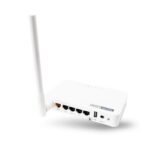
Kepiye cara nyetel fungsi WOL ing router?
Iku cocok kanggo: N150RA, N300R Plus, N300RA, N300RB, N300RG, N301RA, N302R Plus, N303RB, N303RBU, N303RT Plus, N500RD, N500RDG, N505RDU, N600RD, A1004, A2004NS, A5004NS, A6004NS
Pambuka aplikasi: Kanthi fungsi WOL (Wake On Line), sampeyan bisa nguripake komputer saka adoh. Dokumen iki nuduhake sampeyan konfigurasi WOL ing router.
Kabar:
Mangga konfirmasi yen kertu jaringan lan papan sistem ndhukung fungsi Wake ON LAN ing wiwitan.
Sadurunge nyetel WOL, priksa manawa sampeyan wis mbukak fungsi manajemen remot.
STEP-1: Sambungake komputer menyang router
1-1. Sambungake komputer menyang router kanthi kabel utawa nirkabel, banjur mlebu menyang router kanthi ngetik http://192.168.1.1 ing baris alamat browser sampeyan.

Cathetan: Alamat IP standar router TOTOLINK yaiku 192.168.1.1, Subnet Mask standar yaiku 255.255.255.0. Yen sampeyan ora bisa mlebu, Mangga mulihake setelan pabrik.
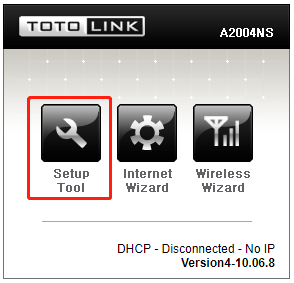
1-2. Mangga klik Alat Setup lambang  kanggo ngetik antarmuka setelan router.
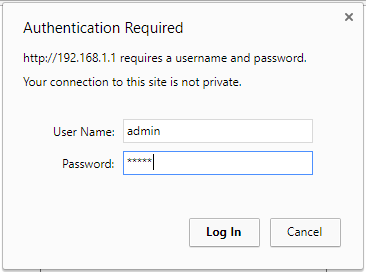
1-3. Mangga mlebu menyang Web Antarmuka persiyapan (jeneng pangguna lan sandhi standar yaiku admin).
LANGKAH-2:
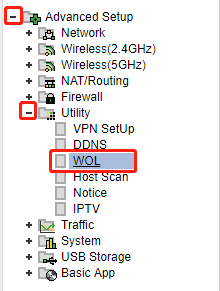
Klik Advanced Setup->Utility->WOL ing garis pandhu arah ing sisih kiwa.
LANGKAH-3:
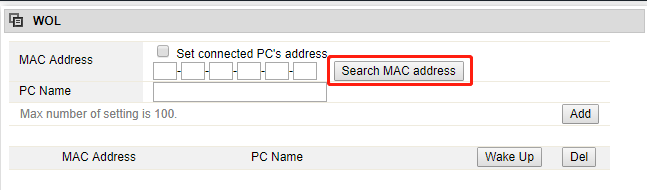
Klik Telusuri alamat MAC kanggo nemokake alamat MAC PC.
LANGKAH-4: 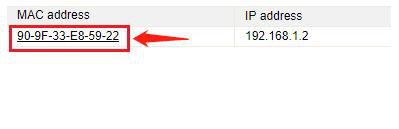
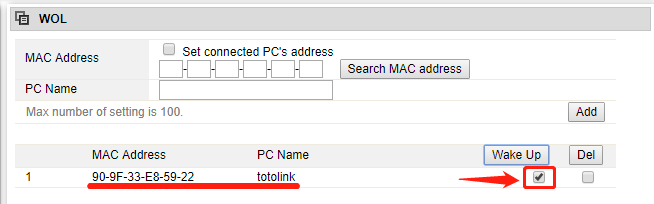
MAC sing dipilih bakal katon ing kolom, priksa kothak Wake Up.
DOWNLOAD
Cara nyetel fungsi WOL ing router -[Ngundhuh PDF]