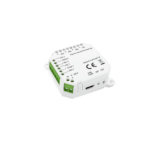
NewTek NC2 Studio Pandhuan pangguna Modul Input Output

Pambuka lan SETUP
BAB 1.1 SELAMAT DATANG
Matur nuwun kanggo tukuasing this NewTek product. As a company, we are extremely proud of our record of innovation and commitments to excellence in design, manufacture, and superb product support.
Sistem produksi langsung inovatif NewTek wis bola-bali nemtokake alur kerja siaran, nyedhiyakake kemungkinan lan ekonomi anyar. Utamane, NewTek wis dadi pimpinan ngenalake piranti terpadu sing nyedhiyakake piranti lengkap sing ana gandhengane karo nggawe lan siaran program, bebarengan karo web streaming lan penerbitan media sosial. Tradhisi iki terus karo Modul NC2 Studio IO. Implementasi protokol NDI® (Network Device Interface) nempatake sistem anyar sampeyan ing ngarep solusi teknologi IP kanggo industri siaran video lan produksi.
BAB 1.2VIEW
Komitmen lan syarat bisa diganti saka produksi dadi produksi. Platform sing kuat lan serbaguna
kanggo produksi multi-sumber lan alur kerja pangiriman multi-layar, Studio I/O Modul cepet poros kanggo nampung kamera tambahan, piranti, tampilan utawa tujuan.
Kanthi instalasi lan operasi turnkey NC2 IO, sampeyan bisa kanthi gampang ngumpulake jaringan modul kanggo ngatur alur kerja multi-sistem lan multi-situs dhewe.

From increasing your available inputs and outputs, to merging established and emerging technologies, to linking locations across your network, the NewTek Studio I/O Module is a universal solution that adapts to your production needs.
- Terjemahake nganti 8 sumber video sing kompatibel menyang SDI utawa NDI kanggo input, output, utawa kombinasi loro-lorone
- Konfigurasi kanggo dual-channel 4K Ultra HD ing 60 frame per detik kanthi dhukungan kanggo 3G-SDI quad-link grouping
- Integrasi karo sistem lan piranti sing kompatibel ing jaringan sampeyan kanggo ngoper, streaming, tampilan, lan pangiriman
- Tumpukan modul ing siji lokasi utawa stasiun ing sawetara lokasi kanggo nyukupi panjaluk produksi sampeyan
BAGIAN 1.3 SETTING UP
COMMAND lan kontrol
- Sambungake monitor komputer eksternal menyang port USB C ing backplate (pirsani Gambar 1).
- Sambungake mouse lan keyboard menyang port USB C uga ing backplate.
- Sambungake kabel daya menyang backplate NC2 IO.
- Nguripake monitor komputer.
- Pencet saklar Daya ing faceplate NC2 IO (dumunung ing mburi lawang gulung mudhun)
Ing titik iki, LED Daya biru bakal madhangi, nalika piranti diwiwiti. (Yen iki ora kedadeyan, priksa sambungan sampeyan lan coba maneh). Sanadyan ora dadi syarat, disaranake sampeyan nyambungake NC2 IO nggunakake sumber daya sing ora bisa diganggu (UPS), kaya kanggo sistem 'kritis misi'.
Uga, nimbang A / C "daya kahanan," utamané insituations ngendi daya lokal ora bisa dipercaya utawa 'rame.' Proteksi lonjakan utamane penting ing sawetara lokal. Kondisioner daya bisa nyuda nyandhang pasokan listrik NC2 IO lan elektronik liyane, lan menehi proteksi luwih akeh saka lonjakan, spike, kilat lan volume dhuwur.tage.
Tembung babagan piranti UPS:
Piranti UPS 'gelombang sinus sing dimodifikasi' populer amarga biaya manufaktur sing murah. Nanging, unit kasebut umume kudu viewed minangka kualitas kurang lan bisa uga ora cukup kanggo nglindhungi sistem saka acara daya abnormal
Kanggo biaya tambahan andhap asor, nimbang UPS "gelombang sinus murni". Unit kasebut bisa diandelake kanggo nyedhiyakake daya sing resik banget, ngilangi masalah potensial, lan dianjurake kanggo aplikasi sing mbutuhake linuwih dhuwur.
SAMBUNGAN INPUT/OUTPUT

- Genlock lan SDI - nggunakake konektor HD-BNC
- USB - nyambungake keyboard, mouse, monitor video lan piranti periferal liyane
- Ngalih Daya Remote
- Konektor Serial
- Ethernet - sambungan jaringan
- Utama | daya
Dialog 'Konfigurasi Konektor IO' bisa dibukak langsung saka panel Konfigurasi Sistem. Waca Bagean 2.3.2.
Umumé, mung nyambungake kabel cocok saka salah siji saka loro bandar Gigabit Ethernet ing backplane NC2 IO iku kabeh sing dibutuhake kanggo nambah menyang jaringan area lokal (LAN). Ing sawetara setelan, langkah tambahan bisa uga dibutuhake. Sampeyan bisa ngakses panel kontrol Jaringan lan Enggo bareng sistem kanggo ngrampungake tugas konfigurasi sing luwih akeh. Yen perlu bantuan luwih lanjut kanggo nyambungake, hubungi administrator sistem sampeyan.
Antarmuka pangguna
Bab iki nerangake tata lan opsi antarmuka panganggo, lan carane ngatur NC2 IO audio lan video input lan output. Uga ngenalake macem-macem fitur produksi video tambahan sing diwenehake NewTek IO, kalebu Proc Amps, Scope lan dijupuk.
BAB 2.1 DESKTOP
Antarmuka Desktop standar NC2 IO kapacak ing ngisor iki, lan menehi opsi ngawasi remot banget migunani saliyane fitur konfigurasi lan kontrol.
GAMBAR 2

Antarmuka Desktop kalebu dashboard sing mlaku ing sisih ndhuwur lan ngisor layar. Kanthi gawan, bagean tengah gedhe saka Desktop dipérang dadi quadrants, saben nampilake siji video 'saluran. Ing ngisor saben saluran viewport minangka toolbar. (Elinga yen tambahan viewkontrol toolbar port didhelikake nalika ora dienggo, utawa nganti sampeyan mindhah pointer mouse liwat a viewpelabuhan.)
Terus maca kanggo liwatview fitur NC2 IO Desktop.
KONFIGURASI SALURAN
GAMBAR 3
 NC2 IO ngidini sampeyan milih sumber audio lan video sing beda kanggo saben saluran liwat panel Konfigurasi (Gambar 3). Klik gear ing jejere label saluran ing ngisor iki a viewport kanggo mbukak panel Konfigurasi (Gambar 4)
TAB INPUT

Panel Input tab ngidini sampeyan milih sumber audio lan video kanggo saluran iki lan nyetel format. Sampeyan bisa langsung milih konektor NDI utawa SDI sing dikonfigurasi minangka input (sing terakhir ditampilake ing grup Lokal), a webkamera cam utawa PTZ karo output jaringan kompatibel, utawa malah input saka A external cocok / piranti njupuk V. (Pilihan Quad-link nyathet papat nomer input SDI sing bakal digunakake, kanggo referensi.)
Ing menu gulung Format Video (Gambar 4), pilih opsi Video lan Alpha sing cocog karo konektor SDI sing wis disetel. Kanggo example, yen Input Video sampeyan SDI Ing Ch (n), Alpha sing cocog kanggo konektor kasebut yaiku SDI Ing Ch (n + 4).
Ora perlu ngatur input tombol kanggo sumber NDI 32bit.
Sumber video lan Alpha kudu disinkronake lan duwe format sing padha.
Setelan Tundha kasedhiya kanggo sumber audio lan video, ngidini sinkronisasi A / V sing tepat ing ngendi wektu sumber a / v beda.
NDI Access Manager, kalebu ing NDI Tools, bisa ngontrol sumber NDI sing katon ing sistem iki.
Klip lan SUMBER IP
GAMBAR 5

Kaya sing kasebut ing bagean sadurunge, sumber IP (jaringan) - kayata kamera PTZ kanthi output video jaringan NDI - bisa langsung dipilih. Menu gulung Sumber Video ngemot item Tambah Media supaya sampeyan bisa milih video file, Tambah item menu Sumber IP, lan Konfigurasi pilihan Sumber Jarak Jauh (Gambar 5).
Ngeklik entri Tambah Sumber IP mbukak Manajer Sumber IP (Gambar 6). Nambahake entri menyang dhaptar sumber sing ditampilake ing panel iki nyebabake entri sing cocog kanggo sumber anyar katon ing grup Lokal sing ditampilake ing menu Sumber Video ing panel Konfigurasi Saluran.
Kanggo nggunakake, klik menu Tambah Sumber IP Anyar, pilih jinis sumber saka dhaptar gulung mudhun sing kasedhiya. Iki mbukak dialog sing cocog karo piranti sumber patikular sing pengin ditambahake, kayata salah siji saka akeh merek lan model kamera PTZ sing didhukung.


Panel NewTek IP Source Manager nampilake sumber sing dipilih, ing kene sampeyan bisa ngowahi kanthi ngeklik gear ing sisih tengen jeneng sumber, utawa klik X kanggo mbusak sumber kasebut.

Cathetan: Sawise nambahake sumber IP, sampeyan kudu metu lan miwiti maneh piranti lunak kanggo nyetel setelan anyar.
Protokol tambahan wis ditambahake kanggo menehi pilihan liyane kanggo sumber video. RTMP (Real Time Message Protocol), standar kanggo ngirim stream menyang platform video online. RTSP (Real Time Streaming Protocol), digunakake kanggo nggawe lan ngontrol sesi media ing antarane titik pungkasan. Uga kalebu SRT Source (Secure Reliable Transport) yaiku protokol open source sing dikelola dening SRT Alliance. Bisa digunakake kanggo ngirim media liwat jaringan sing ora bisa ditebak, kayata Internet. Informasi liyane babagan SRT bisa ditemokake ing srtalliance.org
TAB OUTPUT
Tab kapindho ing panel Konfigurasi Saluran dadi tuan rumah setelan sing ana gandhengane karo output saka saluran saiki.

NDI OUTPUT
Output saka saluran sing ditugasake menyang sumber input SDI lokal kanthi otomatis dikirim menyang jaringan minangka sinyal NDI. Jeneng Saluran sing bisa diowahi (Gambar 10) ngenali output saka saluran iki menyang sistem NDI-aktif liyane ing jaringan.
Cathetan: NDI Access Manager, kalebu karo NC2 IO, bisa digunakake kanggo ngontrol akses menyang sumber NDI lan aliran output. Kanggo NDI Tools tambahan, bukak ndi.tv/tools.
DESTINASI VIDEO HARDWARE
GAMBAR 10

Menu Hardware Video Destination ngijini sampeyan kanggo ngarahake output video saka saluran menyang konektor SDI ing backplane sistem sing diatur minangka output (utawa piranti output video liyane disambungake lan dikenali dening sistem). Pilihan Format Video sing didhukung piranti kasedhiya ing menu ing sisih tengen. (Pilihan Quad-link nyathet papat nomer output SDI sing bakal digunakake, kanggo referensi.)
PIRANTI AUDIO TAMBAHAN
GAMBAR 11

Piranti Audio Tambahan ngidini sampeyan ngarahake output audio menyang piranti swara sistem uga piranti audio bagean katelu sing didhukung (biasane nganggo USB). Yen dibutuhake, opsi Format Audio kasedhiya ing menu ing sisih tengen.
Piranti output audio tambahan (kalebu Dante) dikenali dening sistem bisa diatur ing bagean iki.
CAPTURE
Tab iki uga ngendi sampeyan nemtokake path lan filejeneng kanggo klip video sing dijupuk lan foto.
Direktori Rekam lan Grab wiwitan minangka folder Video lan Gambar standar ing sistem kasebut, nanging kita ngajak sampeyan nggunakake volume panyimpenan jaringan kanthi cepet kanggo njupuk video utamane.
TAB WARNA
GAMBAR 12

Tab Warna nyedhiyakake alat ekstensif kanggo nyetel karakteristik warna saben saluran video. Milih Werna Otomatis kanthi otomatis nyetel imbangan warna amarga kahanan cahya ganti wektu.
Cathetan: Proc Amp pangaturan tindakake Auto werna Processing
Kanthi gawan, saben kamera kanthi Auto Color aktif diproses dhewe. Aktifake Multicam kanggo ngolah sawetara kamera minangka grup.
Kanggo ngetrapake pangolahan Multicam menyang sumber tanpa dievaluasi warnane dhewe, centhang Mung Ngrungokake. Utawa aktifake Listen Only kanggo kabeh anggota grup Multicam kajaba siji supaya sumber kasebut minangka referensi warna 'master'
Cathetan: Setelan khusus ing tab Warna pemicu tokoh pesen kabar WARNA sing katon ing footer ngisor viewport saluran (Gambar 13).
GAMBAR 13

BAGIAN 2.2 KONEKSI KUNCI/ISI
Output tombol / Isi nggunakake rong konektor output SDI didhukung kaya ing ngisor iki:
- Saluran output sing nomer genap nuduhake opsi "video lan alpha" ing menu Konfigurasi Format Saluran. Milih opsi iki ngirim 'isi video' saka sumber sing dipilih menyang konektor SDI sing ditunjuk (evennumbered).
- Output 'key matte' diselehake ing konektor nomer ngisor sabanjure. (Dadi, kanggo example, yen isi punika output ing SDI output 4, konektor output SDI labeled 3 bakal nyedhiyani matte cocog).
BAGIAN 2.3 JUDUL & DASHBOARD
Titlebar lan Dashboard NC2 IO minangka papan kanggo sawetara tampilan, alat lan kontrol sing penting. Dumunung ing sisih ndhuwur lan ngisor Desktop, Dashboard ngenggoni ambane layar.

Maneka warna unsur sing ditampilake ing rong bar kasebut kapacak ing ngisor iki (wiwit saka sisih kiwa):
- Jeneng mesin (jeneng jaringan sistem nyedhiyakake awalan ngenali saluran output NDI)
- menu NDI KVM - Pilihan kanggo ngontrol NC2 IO mbatalake liwat sambungan NDI
- Tampilan Wektu
- Konfigurasi (pirsani Bagean 2.3.1)
- Panel Kabar
- Sumber lan Volume Headphone (pirsani Bagean 2.3.6)
- Rekam (pirsani Bagean 2.3.6)
- Tampilan (deleng bagean 2.3.6)
Saka item kasebut, sawetara penting banget supaya bisa menehi rating bab dhewe. Liyane rinci ing macem-macem bagean saka pandhuan iki (referensi silang menyang bagean sing relevan ing manual kasedhiya ing ndhuwur)
TITLEBAR TOOLS
NDI KVM
Thanks kanggo NDI, iku ora perlu maneh kanggo ngatur instalasi KVM hardware rumit kanggo seneng remot kontrol liwat sistem NC2 IO. Aplikasi NDI Studio Monitor gratis nggawa konektivitas KVM jaringan menyang sistem Windows® ing jaringan sing padha.

Kanggo ngaktifake NDI KVM, gunakake titlebar menu NDI KVM kanggo milih mode operasi, milih antarane Monitor Mung utawa Kontrol Lengkap (sing ngliwati operasi mouse lan keyboard menyang sistem remot). Opsi Keamanan ngidini sampeyan ngetrapake kontrol Grup NDI kanggo mbatesi sapa sing bisa view output NDI KVM saka sistem inang.
Kanggo view output saka sistem remot lan kontrol, pilih [Nama Piranti NC2 IO Sampeyan>Antarmuka Pangguna ing aplikasi Studio Monitor sing diwenehake karo paket NDI Tool, lan aktifake tombol KVM sing dilapis ing sisih kiwa ndhuwur nalika sampeyan mindhah penunjuk mouse liwat. layar.
Petunjuk: Elinga yen tombol toggle KVM Studio Monitor bisa dipindhah menyang papan sing luwih trep kanthi nyeret.
Fitur iki menehi cara sing apik kanggo ngontrol sistem ing sekitar studio utawa campkita. Kanthi Antarmuka Panganggo sing mbukak layar wutuh ing Studio Monitor ing sistem panrima, pancen angel dielingake yen sampeyan bener-bener ngontrol sistem remot. Malah tutul didhukung, tegese sampeyan bisa mbukak output Antarmuka pangguna ing sistem Microsoft® Surface kanggo kontrol tutul portabel ing kabeh sistem produksi langsung.
(Sejatine, akeh screengrabs antarmuka sing ditampilake ing manual iki - kalebu sing ana ing bagean iki - dijupuk saka NDI Studio Monitor nalika ngontrol sistem remot kanthi cara sing kasebut ing ndhuwur.)
Konfigurasi Sistem
Panel Konfigurasi Sistem dibukak kanthi ngeklik gadget konfigurasi (gear) sing ditemokake ing pojok tengen ndhuwur layar. (Gambar 15).

KANGGO
Dhukungan kode wektu LTC bisa diaktifake kanthi milih input nggunakake menu Sumber LTC kanggo milih meh kabeh input audio kanggo nampa sinyal kode wektu lan ngaktifake kothak ing sisih kiwa (Gambar 16).
SINkronisasi
Ing lapangan Sinkronisasi, ana sawetara opsi kanggo Nyinkronake Jam Referensi. Yen NC2 IO mlaku hardware, iku bakal gawan kanggo Jam Sistem Internal, kang tegese iku clocking kanggo output SDI.
GAMBAR 16

GENLOCK
Input Genlock ing backplane NC2 IO iku kanggo sambungan saka 'house sync' utawa sinyal referensi (biasane sinyal 'bledosan ireng' dimaksudaké khusus kanggo maksud iki). Akeh studio nggunakake cara iki kanggo nyinkronake peralatan ing chain video. Genloc king umume ing lingkungan produksi sing luwih dhuwur, lan sambungan genlock biasane kasedhiya ing peralatan profesional.
Yen peralatan sampeyan ngidini sampeyan nindakake, sampeyan kudu genlock kabeh sumber hardware sing nyedhiyakake NC2 IO, lan unit NC2 IO. Kanggo nyambungake sumber genlock, nyedhiyakake sinyal referensi saka 'generator sink omah' menyang konektor Genlock ing backplane. Unit bisa kanthi otomatis ndeteksi referensi SD (Bi-level) utawa HD (Tri-level). Sawise sambungan, atur Offset yen perlu kanggo entuk output stabil
Petunjuk: Unit kasebut bisa dadi referensi SD (Bi-level) utawa HD (Tri-level). (Yen saklar Genlock dipateni, unit kasebut beroperasi ing mode internal utawa 'free running'.
KONFIGURASI NDI GENLOCK
Sinkronisasi NDI Genlock ngidini sinkronisasi video kanggo ngrujuk sinyal jam eksternal sing diwenehake jaringan liwat NDI. Sinkronisasi jinis iki bakal dadi kunci kanggo lingkungan produksi 'basis awan' (lan hibrida).
Fitur Genlock ngidini NC2 IO 'ngunci' output video utawa sinyal NDI, kanggo wektu sing diturunake saka sinyal referensi eksternal (sinkronisasi omah, kayata 'burst ireng') sing diwenehake menyang konektor input genlock.
Iki ngidini output NC2 disinkronake menyang peralatan eksternal liyane sing dikunci ing referensi sing padha. NC2 dilengkapi opsi tambahan kanggo Sinkronisasi, (Gambar 17) menu narik mudhun trep centralizes kabeh opsi sink lan ngidini kanggo diganti ing fly ing

Genlocking ora dadi syarat mutlak ing pirang-pirang kasus, nanging dianjurake nalika sampeyan duwe kemampuan.
Tip: "Jam Video Internal" tegese jam menyang output SDI (kualitas paling apik nalika nyambungake proyektor menyang output SDI).
Jam GPU Internal" tegese ngetutake output kertu grafis (kualitas paling apik nalika nyambungake proyektor menyang Multiview output).
GAMBAR 18

Panel iki nyedhiyakake macem-macem pilihan prasetel input / output, nyedhiyakake akses menyang kabeh alternatif konfigurasi konektor sing bisa.
Prasetel grafis nampilake macem-macem konfigurasi i/o minangka viewed saka mburi sistem. Cukup klik prasetel konfigurasi kanggo milih.
Cathetan: Owah-owahan konfigurasi mbutuhake sampeyan miwiti maneh sistem, utawa mung miwiti maneh aplikasi.
NOTIFIKASI
Panel Kabar mbukak nalika sampeyan ngeklik gadget 'balon teks' ing sisih tengen ing Titlebar. Panel iki nampilake pesen informasi apa wae sing diwenehake sistem, kalebu tandha peringatan

GAMBAR 19
Petunjuk: Sampeyan bisa mbusak entri individu kanthi ngeklik tengen kanggo nuduhake menu konteks item, utawa tombol Busak Kabeh ing footer panel.
Kaki ing panel Kabar uga nduweni fitur a Web Tombol browser, dibahas sabanjure.
WEB BROWSER
GAMBAR 20

Saliyane fitur remot kontrol sing disedhiyakake kanggo sistem NC2 IO sampeyan kanthi fitur NDI KVM terintegrasi, unit kasebut uga dadi tuan rumah khusus. webkaca.
Ing Web Tombol browser ing sisih ngisor panel Kabar nyedhiyakake pre lokalview iki webkaca, sing diwenehake menyang jaringan lokal supaya sampeyan bisa ngontrol sistem saka sistem liyane ing jaringan sampeyan.
Kanggo ngunjungi kaca eksternal, nyalin alamat IP sing ditampilake ing jejere Web Tombol browser ing panel Kabar menyang kolom alamat browser ing komputer apa wae ing jaringan lokal sampeyan.
VIEWPORT TOOLS
GAMBAR 21

Saluran NC2 IO saben duwe toolbar ing ngisore viewpelabuhan. Ing macem-macem unsur kalebu
toolbar kapacak ing ngisor iki saka kiwa menyang tengen:
- Jeneng saluran - Bisa diganti kanthi ngeklik label, lan uga ing panel Konfigurasi Saluran.
a. A gadget Konfigurasi (gear) njedhul munggah ing jejere jeneng saluran nalika mouse liwat a viewpelabuhan. - Rekam lan Rekam Wektu - Tombol rekaman ing ngisor saben viewport toggled ngrekam saluran kasebut; tombol RECORD ing dashboard ngisor mbukak widget mbisakake dijupuk saka sembarang input SDI.
- Grab - dhasar filejeneng lan path kanggo njupuk gambar isih disetel ing panel Konfigurasi Saluran.
- Layar wutuh
- Overlay
RECORD
Alat Grab Input dumunung ing pojok tengen ngisor ngisor monitor kanggo saben saluran. Kanthi gawan, gambar isih files disimpen ing folder Gambar sistem. Path bisa diowahi ing jendhela Output kanggo saluran (ndeleng judhul Output ing ndhuwur).
GAMBAR 22

Alat Grab Input dumunung ing pojok tengen ngisor ngisor monitor kanggo saben saluran. Kanthi gawan, gambar isih files disimpen ing folder Gambar sistem. Path bisa diowahi ing jendhela Output kanggo saluran (ndeleng judhul Output ing ndhuwur)
KAWASAN
GAMBAR 23

Ngeklik tombol iki ngembangake tampilan video kanggo saluran sing dipilih kanggo ngisi monitor sampeyan. Pencet ESC ing keyboard utawa klik mouse kanggo bali menyang tampilan standar
OVERLAY
GAMBAR 24

Ditemokake ing pojok tengen ngisor saben saluran, Overlay bisa migunani kanggo nggambarake zona aman, pusat lan liya-liyane. Kanggo nggunakake overlay, mung klik ing lambang ing dhaftar (pirsani Figure 25); luwih saka siji overlay bisa aktif ing wektu sing padha
GAMBAR 25

MEDIA BROWSE
Browser Media khusus nyedhiyakake navigasi lan pilihan konten sing gampang ing jaringan lokal. Tata letak utamane kasusun saka rong panel ing sisih kiwa lan tengen sing bakal kita deleng minangka Dhaptar Lokasi lan File Pane.
DAFTAR LOKASI
Dhaptar Lokasi minangka kolom "lokasi" favorit sing diklompokaké ing judhul kayata LiveSets, Clips, Titles, Stills, lan liya-liyane. Ngeklik tombol + (plus) bakal nambah direktori sing dipilih menyang Dhaptar Lokasi.
SESI lan LOKASI anyar
Browser Media sensitif konteks, mula judhul sing ditampilake umume cocog kanggo tujuan sing dibukak.
Saliyane lokasi sing dijenengi kanggo sesi sing disimpen, Dhaptar Lokasi kalebu rong entri khusus sing penting.
Lokasi paling anyar nyedhiyakake akses cepet menyang sing mentas dijupuk utawa diimpor files, nyimpen wektu mburu liwat hirarki kanggo nemokake wong. Lokasi Sesi (jenenge kanggo sesi saiki) nuduhake sampeyan kabeh files dijupuk ing sesi saiki.
Njelajah
Ngeklik Browse mbukak sistem standar file panjelajah, tinimbang Browser Media khusus.
FILE PANE
Ikon katon ing File Panel makili isi sing ana ing subjudul sing dipilih ing sisih kiwa ing Dhaptar Lokasi. Iki diklompokaké ing divider horisontal dijenengi kanggo sub-folder, sing ngidini isi sing gegandhengan bisa diatur kanthi trep.
FILE FILTER
Ing File Pane view disaring kanggo nuduhake mung isi sing cocog. Kanggo exampNanging, nalika milih LiveSets, browser mung nuduhake LiveSet files (.vsfx).
GAMBAR 27

Filter tambahan katon ing ndhuwur File Pane (Gambar 27). Filter iki kanthi cepet nemokake files kritéria cocog sampeyan ngetik, mengkono malah nalika sampeyan ngetik. Kanggo example, yen sampeyan ngetik "wav" menyang kolom Filter, ing File Panel nampilake kabeh isi ing lokasi saiki karo string minangka bagéan saka sawijining filejeneng. Iki bakal kalebu sembarang file kanthi ekstensi ".wav" (audio WAVE file format), nanging uga "wavingman.jpg" utawa "lightwave_render.avi".
FILE KONTEKS MENU
Klik-tengen ing a file lambang ing panel sisih tengen kanggo nuduhake menu sing nyedhiyakake opsi Ganti jeneng lan Busak. Elinga yen Busak pancen mbusak konten saka hard drive sampeyan. Menu iki ora ditampilake yen item sing diklik dilindhungi nulis.
KONTROL PLAYER
GAMBAR 28

Kontrol Player (dumunung langsung ing ngisor viewport) katon mung nalika Tambah Media wis dipilih minangka sumber input video.
TAMPILAN WAKTU
Ing sisih kiwa kiwa kontrol yaiku Tampilan Wektu, sajrone puter maneh nuduhake wektu countdown saiki kanggo kode wektu klip sing dipasang. Tampilan wektu menehi indikasi visual yen puter maneh wis cedhak. Lima detik sadurunge pungkasan muter kanggo item saiki, digit ing tampilan wektu dadi abang.
STOP, PLAY lan LOOP
- Stop - ngeklik Stop nalika klip wis mandheg menyang pigura pisanan.
- Dolanan
- Loop – yen diaktifake, puter maneh item saiki mbaleni nganti manual diselani.
AUTOPLAY
Autoplay, dumunung ing sisih tengen tombol Loop, disambungake menyang status tally pamuter saiki, ngendi iku tetep ing negara muter yen paling siji saka sistem produksi urip disambungake wis ing Program (PGM), kajaba manual overridden liwat antarmuka panganggo. Nanging, yen kabeh sistem produksi langsung sing disambungake wis mbusak output NDI iki saka PGM, bakal kanthi otomatis mandheg lan bali menyang status isyarat.
Cathetan: Tombol Autoplay dadi rada didhelikake nalika tata letak 8 Saluran dipilih kanggo tampilan,
ndeleng 2.3.6 Dashboard Tools.
ALAT DASHBOARD
AUDIO (HEADPHONE)
GAMBAR 29

Kontrol kanggo audio Headphone ditemokake ing pojok kiwa ngisor dashboard ing sisih ngisor layar (Gambar 29).
- Sumber audio sing diwenehake menyang jack Headphone bisa dipilih nggunakake menu ing jejere lambang headphone (Gambar 30).
- Volume kanggo sumber sing dipilih bisa diatur kanthi mindhah panggeser sing kasedhiya ing sisih tengen (klik kaping pindho kontrol iki kanggo ngreset menyang nilai 0dB standar)
GAMBAR 30

GAMBAR 31

Tombol Rekam uga ana ing pojok tengen ngisor dashboard (Gambar 31). Klik kanggo mbukak widget sing ngidini sampeyan miwiti utawa mungkasi ngrekam saluran individu (utawa miwiti / mungkasi kabeh rekaman.)
Cathetan: Tujuan kanggo klip sing direkam, dhasare file jeneng lan setelan liyane dikontrol ing panel Konfigurasi (Gambar 9). Ngrekam sumber NDI ora didhukung. Nuduhake Folder Perekam Lokal bisa digunakake kanggo mbukak folder lokal sing ditugasake kanggo njupuk tugas ing jaringan, supaya gampang diakses sing dijupuk files njaba
TAMPILAN
Ing pojok tengen ngisor Dashboard ing sisih ngisor layar (utama), widget Tampilan nawakake macem-macem pilihan tata letak supaya sampeyan bisa view saluran individu (Gambar 32).
GAMBAR 32

Wigati dimangerteni manawa sampeyan wis milih opsi Tambah Media minangka sumber video nalika tata letak 8 saluran dipilih kanggo ditampilake, tombol Puter Otomatis diowahi dadi 'A' amarga watesan ukuran kaya sing ditampilake ing Gambar 33.

Fitur Waveform lan Vectorscope ditampilake nalika sampeyan milih pilihan SCOPES ing widget Tampilan.
GAMBAR 34

LAMPIRAN A: NDI (ANTARMUKA PERANGKAT JARINGAN)
Kanggo sawetara, pitakonan pisanan bisa uga "Apa NDI?" Ing ringkesan, teknologi Network Device Interface (NDI) minangka standar mbukak anyar kanggo alur kerja IP produksi langsung liwat jaringan Ethernet. NDI ngidini sistem lan piranti kanggo ngenali lan komunikasi karo saben liyane, lan kanggo encode, ngirim, lan nampa kualitas dhuwur, latency kurang, pigura-akurat video lan audio liwat IP ing wektu nyata.
Piranti lan piranti lunak sing diaktifake NDI duweni potensi kanggo ningkatake saluran produksi video, kanthi nggawe input lan output video kasedhiya ing ngendi wae jaringan sampeyan mlaku. Sistem produksi video langsung NewTek lan sistem pihak katelu sing saya tambah akeh nyedhiyakake dhukungan langsung kanggo NDI, kanggo konsumsi lan output. Sanajan NC2 IO nyedhiyakake akeh fitur migunani liyane, tujuane dirancang utamane kanggo ngowahi sumber SDI dadi sinyal NDI.
Kanggo rincian sing luwih lengkap babagan NDI, bukak https://ndi.tv/.
LAMPIRAN B: DIMENSI LAN MOUNTING
NC2 IO dirancang kanggo dipasang kanthi trep ing rak standar 19 "(rel pemasangan kasedhiya kanthi kapisah saka NewTek Sales). Unit kasebut kalebu sasis 1 Unit Rak (RU) sing diwenehake karo 'kuping' sing dirancang kanggo ngidini dipasang ing arsitektur rak standar 19".

Unit kasebut bobote 27.38 kilogram (12.42 KG). Rak utawa dhukungan mburi bakal nyebarake beban kanthi luwih rata yen dipasang ing rak. Akses ngarep lan mburi apik penting kanggo penak ing kabel lan kudu dianggep.
In view saka vents panel ndhuwur ing sasis, paling siji RU kudu diijini ndhuwur sistem iki kanggo ventilasi lan cooling. Elinga yen pendinginan sing nyukupi minangka syarat penting kanggo meh kabeh peralatan elektronik lan digital, lan iki uga ditrapake kanggo NC2 IO. Disaranake ngidini 1.5 kanggo 2 inci saka papan ing kabeh pinggiran kanggo kelangan (yaiku, nyaman 'suhu kamar') kanggo sirkulasi sak sasis. Ventilasi apik ing panel ngarep lan mburi penting, lan papan ventilasi ing ndhuwur unit (minimal 1RU dianjurake).

Nalika ngrancang enclosures utawa masang unit, nyediakake gerakan online free apik sak sasis minangka rembugan ndhuwur kudu viewed minangka pertimbangan desain kritis. Iki utamané bener ing instalasi tetep ngendi NC2 IO bakal diinstal nang enclosures Furnitur-gaya.

LAMPIRAN C: DUKUNGAN TINGKAT (PROTEK)
Program layanan ProTekSM opsional NewTek nawakake jangkoan sing bisa dianyari (lan bisa ditransfer) lan fitur layanan dhukungan sing ditingkatake ngluwihi periode garansi standar.
Mangga ndeleng kita Protek webkaca utawa sah lokal sampeyan pengecer NewTek kanggo rincian liyane babagan opsi rencana ProTek.
LAMPIRAN D: TES reliabilitas
Kita ngerti produk kita duwe peran penting ing produksi pelanggan. Daya tahan lan konsisten, kinerja sing kuat luwih saka mung adjectives kanggo bisnis sampeyan lan kita.
Pramila, kabeh produk NewTek ngalami tes linuwih sing ketat kanggo mesthekake yen cocog karo standar tes sing tepat. Kanggo NC2 IO, standar ing ngisor iki ditrapake
| Parameter Tes | Standar Evaluasi |
| Suhu | Mil-Std-810F Bagean 2, Bagean 501 & 502 |
| Operasi Ambient | 0°C lan +40°C |
| Ambient Non-Operasi | -10°C lan +55°C |
| Kelembapan | Mil-STD 810, IEC 60068-2-38 |
| Operasi Ambient | 20% nganti 90% |
| Ambient Non-Operasi | 20% nganti 95% |
| Getaran | ASTM D3580-95; Mil-STD 810 |
| Sinusoid | Ngluwihi ASTM D3580-95 Paragraf 10.4: 3 Hz nganti 500 Hz |
| Acak | Mil-Std 810F Bagean 2.2.2, 60 menit saben sumbu, Bagean 514.5 C-VII |
| Discharge elektrostatik | IEC 61000-4-2 |
| Air Discharge | 12K Volt |
| Kontak | 8K Volt |
KREDIT
Pengembangan Produk: Alvaro Suarez, Artem Skitenko, Brad McFarland, Brian Brice, Bruno Deo Vergilio, Cary Tetrick, Charles Steinkuehler, Dan Fletcher, David Campbell, David Forstenlechner, Erica Perkins, Gabriel Felipe Santos da Silva, George Castillo, Gregory Marco, Heidi Kyle, Ivan Perez, James Cassell, James Killian, James Willmott, Jamie Finch, Jarno Van Der Linden, Jeremy Wiseman, Jhonathan Nicolas MorieraSilva, Josh Helpert, Karen Zipper, Kenneth Nig, Kyle Burgess, Leonardo Amorim de Araújo, Livio de Campos Alves, Matthew Gorner, Menghua Wang, Michael Gonzales, Mike Murphy, Monica LuevanoMares, Naveen Jayakumar, Ryan Cooper, Ryan Hansberger, Sergio Guidi Tabosa Pessoa, Shawn Wisniewski, Stephen Kolmeier, Steve Bowie, Steve Taylor, Troy Stevenson, Utkarsha Washimka
Thanks khusus kanggo: Andrew Cross, Tim Jenison
Pustaka: Produk iki nggunakake perpustakaan ing ngisor iki, sing dilisensi ing sangisore lisensi LGPL (ndeleng link ing ngisor iki). Kanggo sumber, lan kemampuan kanggo ngganti lan nyusun ulang komponen kasebut, bukak tautan sing kasedhiya
- Pustaka Gambar Gratis freeimage.sourceforge.io
- perpustakaan LAME lame.sourceforge.io
- perpustakaan FFMPEG ffmpeg.org
Kanggo salinan lisensi LGPL, goleki ing folder c:\TriCaster\LGPL\
Bagian nggunakake Microsoft Windows Media Technologies. Hak Cipta (c)1999-2023 Microsoft Corporation. Kabeh Hak dilindhungi undhang-undhang. Spesifikasi Plugin VST dening Steinberg Media Technologies GmbH.
Produk iki nggunakake Inno Setup. Hak cipta (C) 1997-2023 Jordan Russell. Kabeh hak dilindhungi undhang-undhang. Hak Cipta bagean (C) 2000-2023 Martijn Laan. Kabeh hak dilindhungi undhang-undhang. Inno Setup diwenehake miturut lisensi, sing bisa ditemokake ing:
https://jrsoftware.org/files/is/license.txt Inno Setup disebarake TANPA JAMINAN; tanpa babar pisan diwenehake kanggo MERCHANTABILITY saka FITNESS FOR A TUJUAN PARTICULAR.
merek dagang: NDI® minangka merek dagang kadhaptar saka Vizrt NDI AB. TriCaster, 3Play, TalkShow, Video Toaster, LightWave 3D, lan Broadcast Minds minangka merek dagang kadhaptar NewTek, Inc. MediaDS, Connect Spark, LightWave, lan ProTek minangka merek dagang lan/utawa merek layanan NewTek, Inc. Kabeh produk utawa jeneng merek liyane kasebut minangka merek dagang utawa merek dagang kadhaptar saka sing duwe.

Dokumen / Sumber Daya
 |
NewTek NC2 Studio Modul Input Output [pdf] Pandhuan pangguna Modul Output Input Studio NC2, NC2, Modul Output Input Studio, Modul Output Input, Modul Output, Modul |