


Instrumen Cairan Moku Logic Analyzer / Patter Generator Cairan
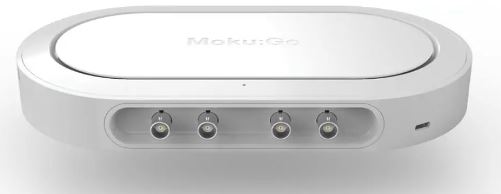
Antarmuka pangguna 
- Menu utama
- Tambah saluran
- Simpen data
- Editor pola output
- Setelan
- Input wiwitan / ngaso
- Area tampilan sinyal
- Miwiti generasi pola
Antarmuka fisik
Moku:Go dilengkapi antarmuka I/O digital 20-pin. 16 saka 20 pin minangka I/O digital bidirectional. Ana rong pin lemah, siji 5 V, lan siji output 3.3 V. Tata letak sing rinci bisa ditemokake ing gambar ing ngisor iki.
Menu utama bisa diakses kanthi ngeklik lambang ing pojok kiwa ndhuwur. 
Menu iki nyedhiyakake pilihan ing ngisor iki:
| Pilihan | Trabasan | Katrangan |
| Setelan nyimpen / ngelingi: | ||
| · Simpen status instrumen | Ctrl+S | Simpen setelan instrumen saiki. |
| · Status instrumen beban | Ctrl+O | Muat setelan instrumen sing disimpen pungkasan. |
| · Tampilake sate saiki | Tampilake setelan instrumen saiki. | |
| Reset instrumen | Ctrl+R | Reset instrumen menyang status gawan. |
| sumber daya | Akses jendela kontrol catu daya.* | |
| File manajer | Mbukak file alat manajer.** | |
| File konverter | Mbukak file alat konverter.** | |
| Pitulung | ||
| · Instrumen Cairan websitus | Akses Instrumen Cairan websitus. | |
| · Daftar trabasan | Ctrl+H | Tampilake dhaptar pintasan aplikasi Moku:Go. |
| · Manual | F1 | Akses instrumen manual. |
| · Laporan masalah | Laporan bug menyang Instrumen Cairan. | |
| · Babagan | Tampilake versi app, mriksa nganyari, utawa informasi lisensi. |
- Sumber daya kasedhiya ing Moku:Go M1 lan M2 model. Informasi rinci babagan sumber daya bisa ditemokake ing Moku:Go sumber daya manual.
- Informasi rinci babagan file manajer lan file konverter bisa ditemokake ing mburi manual pangguna iki.
Ekspor data
Opsi data ekspor bisa diakses kanthi mencet lambang, ngidini sampeyan: 
- Pilih jinis data sing arep diekspor.
- Pilih format ekspor (CSV utawa MAT).
- Ketik komentar tambahan kanggo disimpen file.
- Pilih lokasi ngekspor ing komputer lokal.
- Klik kanggo ngekspor data.
- Klik kanggo nutup jendhela ekspor data
Tampilan sinyal
| ID | Tombol | Katrangan |
| 1a | Top wektu tandha asal | Tandha titik "nol detik" ing skala wektu. Iki bakal dadi titik pemicu yen analisa logika wis micu. |
| 1b | Tandha asale wektu ngisor | Tandha titik "nol detik" ing skala wektu. Iki bakal dadi titik pemicu yen analisa logika wis micu. |
| 2 | Mbusak jejak | Klik kene kanggo mbusak tilak. Bakal katon nalika kursor mouse liwat area tilak sinyal kanggo pin iki ing tampilan sinyal. |
| 3 | Header pin output | Header sinyal kanggo Pin 4. Panah arah kiwa nuduhake yen saiki wis disetel dadi saluran output. Klik panah kanggo ngalih arah. |
| 3a | Low override | Klik kanggo ngganti output iki menyang Low. |
| 3b | Override dhuwur | Klik kanggo ngilangi output iki menyang Dhuwur. |
| 4a | Header pin input | Header sinyal kanggo Pin 3. Panah arah tengen nuduhake yen saiki wis disetel dadi saluran input. Klik panah kanggo ngalih arah. |
| 4b | Header pin aktif | Klik area tilak sinyal utawa header pin kanggo sembarang pin kanggo nggawe sinyal aktif. Iki ngidini pangguna ngakses setelan lan editor pola kanggo pin iki. Klik header maneh kanggo mbusak pin aktif. |
Pandhu arah tampilan sinyal
Sinyal sing ditampilake bisa dipindhah ing layar kanthi ngeklik ing ngendi wae ing jendhela tampilan sinyal lan nyeret menyang posisi anyar.
Nggulung roda mouse nggedhekake lan metu ing sumbu wektu.
Tambah saluran
| Pilihan | Trabasan | Katrangan |
| Tambah pin | Pilih pin tartamtu kanggo nambah. | |
| Tambah pin kasedhiya sabanjuré | Ctrl+N | Tambah pin sabanjure sing saiki ora digunakake. |
| Tambah saluran matematika | Ctrl+M | Tambah saluran matematika. |
Setelan
Opsi setelan bisa diakses kanthi ngeklik lambang, ngidini sampeyan mbukak utawa ndhelikake laci kontrol, menehi akses menyang kabeh setelan instrumen. Laci kontrol ngemot setelan, lan pangukuran.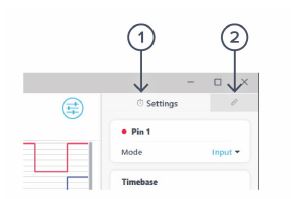
| ID | Katrangan |
| 1 | Setelan |
| 2 | Pangukuran |
Setelan
Panel setelan ngidini sampeyan ngatur setelan pin aktif, timebase, lan pemicu.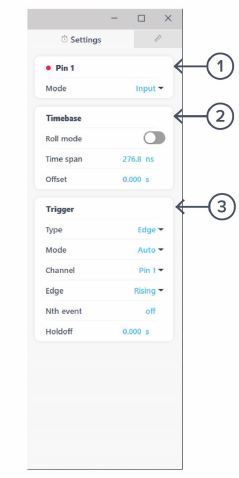
| ID | Tombol | Katrangan |
| 1 | Setelan pin aktif | Opsi sing beda kasedhiya kanggo input, pin output, lan saluran matematika. |
| 2 | Timebase | Mode gulung: Ngalih ing antarane mode gulung lan sapuan.
Wektu: Skala layar horisontal. Owah-owahan kanthi dinamis nalika nggedhekake lan nyilikake jejak utawa bisa diketik kanthi manual. Offset: Ngimbangi titik pemicu horisontal. Owah-owahan kanthi dinamis nalika nyeret trace kanthi horisontal utawa bisa disetel kanthi manual. |
| 3 | Pemicu | Tipe: Pilih antarane pemicu pinggir lan pulsa.
Mode: Ngalih ing antarane mode pemicu otomatis, normal lan siji. Saluran: Pilih sumber kanggo sirkuit pemicu. Pinggir: Pilih kanggo micu nalika munggah, mudhun, utawa loro-lorone. Iku mung kasedhiya kanggo pemicu pinggiran. Polaritas lan Jembar: Pilih polaritas pemicu lan kondisi jembar. Iku mung kasedhiya kanggo pemicu pulsa. Acara Nth : Pilih nganti 65,535 acara pemicu sadurunge bener-bener micu. HoldOff : Pilih wektu kanggo holdoff micu acara kirim pemicu |
| Pilihan | Katrangan |
| Mode | Pilih ing antarane mode input lan output. |
| Pilihan | Katrangan |
| Mode | Pilih ing antarane mode input lan output. |
| Output override | Pilih kanggo ngganti output nganggo 'Low' utawa 'Dhuwur' |
| Pilihan | Katrangan |
| Sumber A | Pilih sumber pisanan kanggo operasi math. |
| Operasi | Pilih saka operasi AND, OR, XOR, NAND, NOR, XNOR. |
| Sumber B | Pilih sumber kapindho kanggo operasi math. |
Pangukuran
Panel pangukuran ngidini sampeyan nambah / mbusak pangukuran. Pangukuran bisa ditugasake menyang input, output, saluran matematika, utawa prabédan ing antarane rong saluran.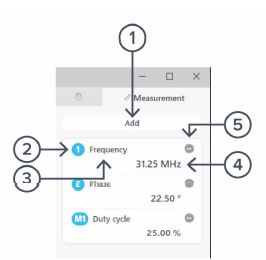
| ID | Katrangan |
| 1 | Klik kanggo nambah kothak pangukuran tambahan. |
| 2 | Sumber pangukuran. Klik kanggo ngubengi sumber pangukuran. |
| 3 | Tipe pangukuran. |
| 4 | Nilai pangukuran. |
| 5 | Klik kanggo mbusak kothak pangukuran. |
Klik kothak pangukuran kanggo mbukak menu kanggo nyetel pangukuran. Pilihan ing ngisor iki kasedhiya:
| Pilihan | Katrangan |
| Jinis | Pilih jinis pangukuran. |
| · Frekuensi | |
| · fase | |
| · Periode | |
| · Siklus tugas | |
| · Jembar pulsa | |
| · Jembare Neg | |
| Saluran | Pilih sumber pangukuran. |
| Saluran Bedane | Ukur bedane antarane sumber pangukuran menyang saluran liyane. |
| Mbusak | Copot kothak pangukuran. |
Editor Pola
Pola output bisa diakses kanthi ngeklik lambang. Editor mung tumindak ing saluran output aktif sing dipilih. Ana ing total papat mode output: jam, pulsa, acak, lan adat.
Mode jam 
Ing mode jam, pangguna bisa view (nomer abu-abu) lan setel (nomer biru) paramèter ing ngisor iki ing panel kontrol:
| Paramèter | Katrangan |
| Frekuensi dhasar | Frekuensi dhasar Go, yaiku frekuensi operasional paling cepet. |
| Prescaler | Divider kanggo nyuda frekuensi dhasar menyang frekuensi obah. Kanggo example, nomer prescaler 2 menehi frekuensi obah 62.5 MHz. |
| Duration saka pola | Total durasi pola (1 siklus), diitung adhedhasar setelan pangguna saiki. |
| Baleni ing salawas-lawase | Ngganti antarane mode baleni utawa mode n-iterasi. |
| Loop rate | Ing mode baleni, nampilake tingkat daur ulang adhedhasar setelan pangguna saiki. |
| Pengulangan | Ing mode n-iterasi, setel jumlah iterasi pola kanggo output. |
Mode pulsa
Kanthi mode pulsa, pangguna bisa ngasilake pola kanthi jumlah kutu dhuwur lan sithik. Sawetara parameter tambahan kasedhiya ing mode pulsa:
| Paramèter | Katrangan |
| dhuwur | Jumlah ticks kanggo dhuwur. |
| kurang | Jumlah ticks kanggo kurang. |
| Siklus tugas | Persentage saka pola sing dhuwur sajrone pola pulsa. |
Mode acak
Ing mode acak, pangguna bisa ngasilake pola acak kanthi nomer set kutu. Sawetara parameter tambahan kasedhiya ing mode pulsa:
| Paramèter | Katrangan |
| Jumlah nilai | Jumlah total ticks kanggo pola acak. |
| Wiji acak anyar | Nggawe pola acak anyar. |
Mode khusus
Ing mode khusus, pangguna bisa ngrancang pola karo desainer pola. Sampeyan bisa ngeklik nomer biru ing area tampilan pola / editor kanggo ngowahi polaritas centhang.
Piranti Tambahan
Moku: Go app wis loro built-in file alat manajemen: file manajer lan file konverter.
File Manager
Ing file manager ngidini pangguna ndownload data sing disimpen saka Moku:Go menyang komputer lokal, kanthi opsional file konversi format.
Sepisan a file ditransfer menyang komputer lokal, lambang katon ing jejere file.
File Konverter
Ing file konverter ngowahi format Moku:Go binar (.li) ing komputer lokal dadi format .csv, .mat, utawa .npy.
Sing diowahi file disimpen ing folder sing padha karo asline file. Instrumen Cairan File Konverter nduweni opsi menu ing ngisor iki:
| Pilihan | Trabasan | Katrangan |
| File | ||
| · Mbukak file | Ctrl+O | Pilih a.li file kanggo ngowahi |
| · Bukak folder | Ctrl+Shift+O | Pilih folder sing arep dikonversi |
| · metu | Tutup ing file jendhela konverter | |
| Pitulung | ||
| · Instrumen Cairan websitus | Akses Instrumen Cairan websitus | |
| · Laporan masalah | Laporan bug menyang Instrumen Cairan | |
| · Babagan | Tampilake versi app, mriksa nganyari, utawa informasi lisensi |
Power Supply
Moku: Go Power supply kasedhiya ing model M1 lan M2. M1 nduweni sumber daya 2 saluran, dene M2 nduweni sumber daya 4 saluran. Jendhela kontrol sumber daya bisa diakses ing kabeh instrumen ing menu utama. Pasokan daya beroperasi ing rong mode: konstanta voltage (CV) utawa mode saiki konstan (CC). Kanggo saben saluran, pangguna bisa nyetel saiki lan voltage watesan kanggo output. Sawise mbukak disambungake, sumber daya makaryakke salah siji ing nyetel saiki utawa nyetel voltage, endi sing luwih dhisik. Yen sumber daya punika voltage winates, makaryakke ing mode CV. Yen sumber daya saiki winates, operasi ing mode CC.
| ID | Fungsi | Katrangan |
| 1 | Jeneng saluran | Ngenali sumber daya sing dikontrol. |
| 2 | Range saluran | Nuduhake voltage / kisaran saiki saluran. |
| 3 | Setel nilai | Klik nomer biru kanggo nyetel voltage lan watesan saiki. |
| 4 | Angka diwaca | Voltage lan readback saiki saka sumber daya, vol nyatatage lan saiki diwenehake menyang beban eksternal. |
| 5 | Indikator mode | Nuduhake yen sumber daya ana ing mode CV (ijo) utawa CC (abang). |
| 6 | On/Off Ngalih | Klik kanggo nguripake lan mateni sumber daya. |
Dokumen / Sumber Daya
 |
Instrumen Cairan Moku Logic Analyzer / Patter Generator Cairan [pdf] Manual pangguna Logic Analyzer, Patter Generator, Moku |


