

 Editor Tema Aplikasi ScreenCloud
Pandhuan pangguna
Editor Tema Aplikasi ScreenCloud
Versi Asli ScreenCloud: Cara Nggawe Konten Brand Nggunakake Editor Tema Aplikasi Artikel iki bakal nerangake carane nggunakake Editor Tema Aplikasi ScreenCloud kanggo miwiti aplikasi merek sing bisa digunakake ing ScreenCloud. Sampeyan bisa nggunakake macem-macem layanan saka kita App Store digunakake minangka aplikasi merek khusus, tegese sampeyan bisa ngganti tema warna, nyetel font, lan ngunggah logo unik minangka aset desain nalika nggunakake aplikasi ing layar digital. Sampeyan bisa sinau luwih lengkap babagan tips lan ide sing migunani kanggo menehi merek aplikasi nganggo ScreenCloud kanthi ngeklik kene.
Elinga, pandhuan iki kanggo tema branding nggunakake versi 1 saka platform ScreenCloud kita ing https://screencloud.com. Kanggo sinau carane nggawe merek ing platform anyar, yen sampeyan durung migrasi, bukak kene kanggo nggawe tema ScreenCloud ing versi 2.
Daftar isi:
- Aplikasi endi sing ndhukung merek khusus?
- Nggunakake editor tema app kanggo aplikasi merek
- Tambah aplikasi merek khusus menyang Pustaka Konten
Example saka Jam App tema
Aplikasi endi sing ndhukung editor tema khusus?
Saiki, kabeh aplikasi ing ngisor iki ndhukung editor tema khusus, nanging kita tansah nambahake fungsi kasebut menyang sing anyar.
Aplikasi ScreenCloud saiki ndhukung tema khusus:
| • Galeri kanggo Instagram • Papan pengumuman • RSS Feed • Feed Sosial kanggo Facebook • Twitter Search • Cuaca • Jam Donya • Aljazeera News • BBC News |
• CNN News • Jam • Mata uang • ESPN • Tanggalan Acara • Page Likes kanggo Facebook • Slack • Simpenan • TechCrunch • Twitter Timeline |
Nggunakake editor tema app kanggo aplikasi merek
2.1. Miwiti kanthi ngunjungi "App Store". 2.2. Pilih "Editor Tema Aplikasi" saka menu sisih tengen ndhuwur.
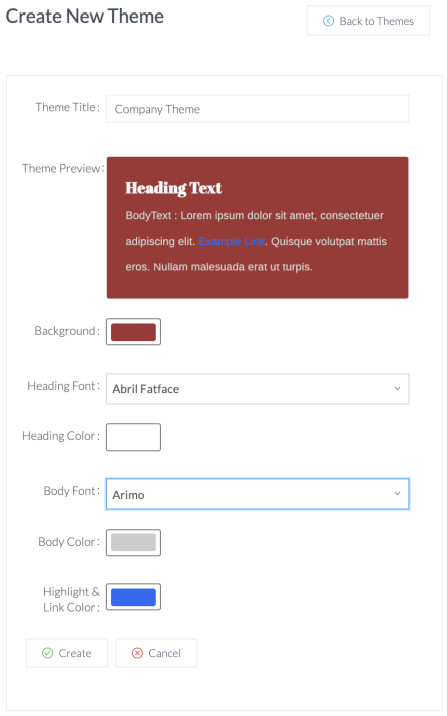
2.3. Editor tema app bakal mbukak ing jendela anyar. Sampeyan bisa view sembarang cithakan sing wis digawe utawa tema dhewe sing disimpen kasedhiya. Pilih "Gawe Tema Anyar". 2.4. Setelan editor tema aplikasi: sampeyan bisa miwiti nggunakake editor kanggo ngatur tema sampeyan.
i) Ketik judhul tema: ketik jeneng unik kanggo tema sampeyan.  ii) Pilih skema warna: gunakake alat penetes warna kanggo milih warna latar mburi.
- Werna latar mburi

- Werna judhul

- Warna Sorot & Link

ii) Pilih utawa gunakake font khusus URL kanggo header lan teks awak: pilih font sing wis disetel, utawa gunakake font khusus sing di-host URL kanggo merek tema sampeyan.
 |
 |
- Ketik custom-font URL (cathetan: disaranake link WOFF2 utawa Google Fonts Embed Code).
Sampeyan bisa sinau luwih akeh kanthi ngunjungi https://fonts.google.com/.
 2.5. Yen wis rampung, klik "Gawe" lan tema bakal disimpen menyang tema.
 Sampeyan bisa ngowahi tema sawayah-wayah kanthi ngunjungi "Editor Tema Aplikasi" saka App Store lan pilih "Sunting". Gawe owah-owahan sing cocog karo tema lan klik "Simpen".
Tambah aplikasi merek khusus menyang Pustaka Konten
3.1. Sampeyan saiki bisa nggunakake tema khusus ing aplikasi tema khusus saka ScreenCloud's App Store. Kanggo exampNanging, ing ngisor iki kita nggoleki "Aplikasi Jam" sing bisa dicap. 3.2. Klik ing "Tambah Aplikasi Iki" kanggo miwiti konfigurasi app.
 3.3. Nalika nyetel Aplikasi Jam, pilih "Tema" lan pilih tema saka akun sampeyan.
  3.4. Praview app sampeyan kanggo mriksa carane bakal katon urip ing layar karo tema sampeyan. Pilih "Tambah App" sawise sampeyan lagi rampung.
 3.5. Jeneng app sampeyan supaya gampang nglacak lan pilih "Rampung". Aplikasi saiki ditambahake kanggo digunakake ing Pustaka Konten lan bakal nampilake merek kanthi kustomisasi sampeyan ing layar.
 Yen sampeyan duwe pitakon tambahan babagan carane nggunakake editor tema app karo ScreenCloud, utawa pitakon utawa saran liyane babagan ScreenCloud, hubungi tim dhukungan ing support@screencloud.com utawa nelpon kita ing garis dhukungan bebas pulsa ing +18885575335.
Dokumen / Sumber Daya
 | Editor Tema Aplikasi ScreenCloud |
Referensi
- fonts.google.com/fonts.google.com
- Pusat Bantuan ScreenCloudlayar.awan
- mailto:support@screencloud.comscreencloud.com
- ScreenCloud - Piranti Lunak Tandha Digital kanggo Sembarang Layar utawa TVscreencloud.com
- ScreenCloud Signage - CMS kanggo Tandha & Layar Digitalsignage.screen.cloud
- ScreenCloudstudio.screencloud.com
- Pusat Bantuan ScreenCloudsupport.screen.cloud
- Pusat Bantuan ScreenCloudsupport.screen.cloud
- Pusat Bantuan ScreenCloudsupport.screen.cloud
- Pusat Bantuan ScreenCloudsupport.screen.cloud
- Manual panggunamanual.tools