


AMD RAID Setup diterangake lan Dites
Spesifikasi
- Jeneng produk: Pandhuan Instalasi AMD RAID
- Fungsi: Konfigurasi fungsi RAID nggunakake utilitas FastBuild BIOS onboard
- Tingkat RAID sing didhukung: RAID 0, RAID 1, RAID 10
- Kompatibilitas: Gumantung ing model motherboard
Pandhuan Panggunaan Produk
- Pandhuan Instalasi AMD BIOS RAID
Pandhuan Instalasi AMD BIOS RAID menehi instruksi kanggo ngatur fungsi RAID nggunakake sarana FastBuild BIOS onboard ing lingkungan BIOS. - Pambuka kanggo RAID
RAID stands for Redundant Array of Independent Disks, nggabungake loro utawa luwih hard disk drive dadi siji unit logis. Kanggo kinerja optimal, nggunakake drive podho rupo saka model lan kapasitas padha nalika nggawe RAID pesawat. - RAID 0 (Data Striping)
RAID 0 ngoptimalake loro hard disk drive podho rupo kanggo maca lan nulis data ing podo karo, Ngapikake akses data lan panyimpenan karo tambah tarif transfer data. - WARNING:
RAID 0 ora menehi toleransi fault. Hot-plugging sembarang HDD ing konfigurasi RAID 0 bisa nimbulaké karusakan utawa mundhut data. - RAID 1 (Data Mirroring)
RAID 1 nyalin lan njaga gambar data sing padha saka siji drive menyang drive liya, nyedhiyakake proteksi data lan toleransi kesalahan. - RAID 10 (Strip Mirroring)
RAID 10 nggabungke kinerja striping data (RAID 0) lan toleransi fault saka disk mirroring (RAID 1) kanggo kinerja apik lan resiliency. - Pancegahan Konfigurasi RAID
Nalika nggawe RAID 0 array kanggo kinerja, nggunakake rong drive anyar saka ukuran padha. Nggunakake drive saka macem-macem ukuran bakal matesi total kapasitas panyimpenan kanggo ukuran drive cilik. - Pandhuan Instalasi AMD Windows RAID
Pandhuan rinci babagan nggawe lan mbusak volume RAID ing Windows. - Nggawe Volume RAID ing Windows
Pandhuan langkah-langkah kanggo nggawe volume RAID ing lingkungan Windows. - Mbusak Array RAID ing Windows
Pandhuan kanggo mbusak array RAID ing Windows.
Pandhuan Instalasi AMD BIOS RAID
Gambar BIOS ing pandhuan iki mung kanggo referensi lan bisa uga beda karo setelan sing pas kanggo motherboard sampeyan. Opsi persiyapan nyata sing bakal sampeyan deleng bakal gumantung ing motherboard sing sampeyan tuku. Mangga deleng kaca spesifikasi produk model sing sampeyan gunakake kanggo informasi babagan dhukungan RAID. Amarga spesifikasi motherboard lan piranti lunak BIOS bisa dianyari, isi dokumentasi iki bisa diganti tanpa kabar. Pandhuan Instalasi AMD BIOS RAID minangka pandhuan kanggo sampeyan ngatur fungsi RAID kanthi nggunakake sarana FastBuild BIOS onboard ing lingkungan BIOS. Sawise nggawe disket driver SATA, penet [F2] utawa [Del] kanggo ngetik setelan BIOS kanggo nyetel pilihan menyang mode RAID kanthi nuruti instruksi rinci ing "Manual pangguna" ing CD dhukungan, banjur sampeyan bisa miwiti nggunakake onboard RAID Option ROM Utility kanggo ngatur RAID.
Pambuka kanggo RAID
Istilah "RAID" singkatan saka "Redundant Array of Independent Disks", yaiku cara nggabungake loro utawa luwih hard disk drive dadi siji unit logis. Kanggo kinerja optimal, mangga nginstal drive identik saka model lan kapasitas padha nalika nggawe RAID pesawat.
RAID 0 (Data Striping)
RAID 0 diarani data striping ngoptimalake loro identik hard disk drive kanggo maca lan nulis data ing podo karo, tumpukan interleaved. Bakal nambah akses data lan panyimpenan amarga bakal pindho tingkat transfer data saka siji disk piyambak nalika loro hard disk nindakake karya sing padha karo drive siji nanging ing tingkat transfer data bablas.
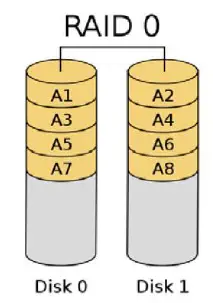
WARNING!!
Senajan RAID 0 fungsi bisa nambah kinerja akses, iku ora nyedhiyani toleransi fault. Hot-plug sembarang HDD saka RAID 0 Disk bakal nimbulaké karusakan data utawa mundhut data.
RAID 1 (Data Mirroring)
RAID 1 diarani data mirroring sing nyalin lan njaga gambar data sing padha saka siji drive menyang drive liya. Iki nyedhiyakake proteksi data lan nambah toleransi fault kanggo kabeh sistem amarga piranti lunak manajemen array disk bakal ngarahake kabeh aplikasi menyang drive sing isih urip amarga ngemot salinan lengkap data ing drive liyane yen siji drive gagal.3

RAID 5 (Blok Striping karo Distributed Parity)
RAID 5 ngudani data lan nyebarake informasi paritas ing drive fisik bebarengan karo pamblokiran data. Organisasi iki nambah kinerja kanthi ngakses macem-macem drive fisik bebarengan kanggo saben operasi, uga toleransi kesalahan kanthi nyedhiyakake data paritas. Yen gagal drive fisik, data bisa diwilang maneh dening sistem RAID adhedhasar data sing isih ana lan informasi paritas. RAID 5 ndadekake efisiensin saka hard drive lan paling Versatile RAID Level. Kerjane uga kanggo files, database, aplikasi, lan web server.

RAID 10 (Strip Mirroring)
RAID 0 drive bisa mirrored nggunakake RAID 1 Techniques, asil ing RAID 10 solusi kanggo kinerja apik plus resiliency. Controller nggabungke kinerja striping data (RAID 0) lan toleransi fault saka disk mirroring (RAID 1). Data wis belang liwat macem-macem drive lan duplikat ing pesawat liyane drive.4

Pancegahan Konfigurasi RAID
- Mangga gunakake rong drive anyar yen sampeyan nggawe array RAID 0 (striping) kanggo kinerja. Disaranake nggunakake rong drive SATA kanthi ukuran sing padha. Yen sampeyan nggunakake rong drive kanthi ukuran sing beda, hard disk sing luwih cilik bakal dadi ukuran panyimpenan dhasar kanggo saben drive. Kanggo example, yen siji hard disk nduweni kapasitas panyimpenan 80GB lan hard disk liyane 60GB, kapasitas panyimpenan maksimum kanggo 80GB drive dadi 60GB, lan total kapasitas panyimpenan kanggo RAID iki 0 pesawat 120 GB.
- Sampeyan bisa nggunakake rong drive anyar utawa drive ana lan drive anyar kanggo nggawe RAID 1 (mirroring) array kanggo pangayoman data (drive anyar kudu ukuran padha utawa luwih gedhe saka drive ana). Yen sampeyan nggunakake rong drive kanthi ukuran sing beda, hard disk sing luwih cilik bakal dadi ukuran panyimpenan dhasar. Kanggo example, yen siji hard disk nduweni kapasitas panyimpenan 80GB lan liyane 60GB, kapasitas panyimpenan maksimum kanggo RAID 1 pesawat 60 GB.
- Mangga verifikasi status hard disk sadurunge nyiyapake array RAID anyar.
WARNING!!
Mangga gawe serep data utawa nggawe fungsi RAID. Nalika nggawe RAID, sistem bakal takon yen sampeyan pengin "Mbusak Data Disk" utawa "dianjurake kanggo sthatyouYa", a,"Banjur bangunan data mangsa bakal operate ing lingkungan ramping.
Konfigurasi UEFI RAID
Nyetel array RAID nggunakake UEFI Setup Utility lan nginstal Windows
STEP 1: Nggawe UEFI lan nggawe array RAID
- Nalika sistem lagi booting, pencet tombol [F2] utawa [Del] kanggo ngetik utilitas persiyapan UEFI.
- Pindhah menyang Advanced\Storage Configuration.
- Setel "Mode SATA" menyang .

- Pindhah menyang Advanced\AMD PBS\AMD Common Platform Module lan atur "mode RAID NVMe" menyang .

- Pencet [F10] kanggo nyimpen pangowahan lan metu, banjur ketik Setup UEFI maneh.
- Sawise nyimpen setelan sing wis diganti sadurunge liwat [F10] lan rebooting sistem, submenu "RAIDXpert2 Konfigurasi Utility" kasedhiya. 7.

- Pindhah menyang Advanced\RAIDXpert2 Configuration Utility\Array Management, banjur mbusak array disk sing wis ana sadurunge nggawe array anyar. Sanajan sampeyan durung ngonfigurasi array RAID, sampeyan bisa uga kudu nggunakake "Busak Array" dhisik.


- Pindhah menyang Advanced\RAIDXpert2 Configuration Utility\Array Management\Create Array

- Pilih "RAID Level"

- Pilih "Select Physical Disks".

- Ganti "Pilih Tipe Media" dadi "SSD" utawa ninggalake ing "BOTH"

 Pilih "Create Array".
- Pilih "Select Physical Disks".
- Pencet [F10] kanggo nyimpen kanggo metu.
- * Elinga yen gambar UEFI sing ditampilake ing pandhuan instalasi iki mung kanggo referensi. Mangga deleng ASRock websitus kanggo rincian babagan saben model. https://www.asrock.com/index.asp
AMD RAID Setup diterangake lan Dites
Spesifikasi
- Jeneng produk: Pandhuan Instalasi AMD RAID
- Fungsi: Konfigurasi fungsi RAID nggunakake utilitas FastBuild BIOS onboard
- Tingkat RAID sing didhukung: RAID 0, RAID 1, RAID 10
- Kompatibilitas: Gumantung ing model motherboard
Pandhuan Panggunaan Produk
- Pandhuan Instalasi AMD BIOS RAID
Pandhuan Instalasi AMD BIOS RAID menehi instruksi kanggo ngatur fungsi RAID nggunakake sarana FastBuild BIOS onboard ing lingkungan BIOS. - Pambuka kanggo RAID
RAID stands for Redundant Array of Independent Disks, nggabungake loro utawa luwih hard disk drive dadi siji unit logis. Kanggo kinerja optimal, nggunakake drive podho rupo saka model lan kapasitas padha nalika nggawe RAID pesawat. - RAID 0 (Data Striping)
RAID 0 ngoptimalake loro hard disk drive podho rupo kanggo maca lan nulis data ing podo karo, Ngapikake akses data lan panyimpenan karo tambah tarif transfer data. - WARNING:
RAID 0 ora menehi toleransi fault. Hot-plugging sembarang HDD ing konfigurasi RAID 0 bisa nimbulaké karusakan utawa mundhut data. - RAID 1 (Data Mirroring)
RAID 1 nyalin lan njaga gambar data sing padha saka siji drive menyang drive liya, nyedhiyakake proteksi data lan toleransi kesalahan. - RAID 10 (Strip Mirroring)
RAID 10 nggabungke kinerja striping data (RAID 0) lan toleransi fault saka disk mirroring (RAID 1) kanggo kinerja apik lan resiliency. - Pancegahan Konfigurasi RAID
Nalika nggawe RAID 0 array kanggo kinerja, nggunakake rong drive anyar saka ukuran padha. Nggunakake drive saka macem-macem ukuran bakal matesi total kapasitas panyimpenan kanggo ukuran drive cilik. - Pandhuan Instalasi AMD Windows RAID
Pandhuan rinci babagan nggawe lan mbusak volume RAID ing Windows. - Nggawe Volume RAID ing Windows
Pandhuan langkah-langkah kanggo nggawe volume RAID ing lingkungan Windows. - Mbusak Array RAID ing Windows
Pandhuan kanggo mbusak array RAID ing Windows.
Pandhuan Instalasi AMD BIOS RAID
Gambar BIOS ing pandhuan iki mung kanggo referensi lan bisa uga beda karo setelan sing pas kanggo motherboard sampeyan. Opsi persiyapan nyata sing bakal sampeyan deleng bakal gumantung ing motherboard sing sampeyan tuku. Mangga deleng kaca spesifikasi produk model sing sampeyan gunakake kanggo informasi babagan dhukungan RAID. Amarga spesifikasi motherboard lan piranti lunak BIOS bisa dianyari, isi dokumentasi iki bisa diganti tanpa kabar. Pandhuan Instalasi AMD BIOS RAID minangka pandhuan kanggo sampeyan ngatur fungsi RAID kanthi nggunakake sarana FastBuild BIOS onboard ing lingkungan BIOS. Sawise nggawe disket driver SATA, penet [F2] utawa [Del] kanggo ngetik setelan BIOS kanggo nyetel pilihan menyang mode RAID kanthi nuruti instruksi rinci ing "Manual pangguna" ing CD dhukungan, banjur sampeyan bisa miwiti nggunakake onboard RAID Option ROM Utility kanggo ngatur RAID.
Pambuka kanggo RAID
Istilah "RAID" singkatan saka "Redundant Array of Independent Disks", yaiku cara nggabungake loro utawa luwih hard disk drive dadi siji unit logis. Kanggo kinerja optimal, mangga nginstal drive identik saka model lan kapasitas padha nalika nggawe RAID pesawat.
RAID 0 (Data Striping)
RAID 0 diarani data striping ngoptimalake loro identik hard disk drive kanggo maca lan nulis data ing podo karo, tumpukan interleaved. Bakal nambah akses data lan panyimpenan amarga bakal pindho tingkat transfer data saka siji disk piyambak nalika loro hard disk nindakake karya sing padha karo drive siji nanging ing tingkat transfer data bablas.
WARNING!!
Senajan RAID 0 fungsi bisa nambah kinerja akses, iku ora nyedhiyani toleransi fault. Hot-plug sembarang HDD saka RAID 0 Disk bakal nimbulaké karusakan data utawa mundhut data.
RAID 1 (Data Mirroring)
RAID 1 diarani data mirroring sing nyalin lan njaga gambar data sing padha saka siji drive menyang drive liya. Iki nyedhiyakake proteksi data lan nambah toleransi fault kanggo kabeh sistem amarga piranti lunak manajemen array disk bakal ngarahake kabeh aplikasi menyang drive sing isih urip amarga ngemot salinan lengkap data ing drive liyane yen siji drive gagal.3
RAID 5 (Blok Striping karo Distributed Parity)
RAID 5 ngudani data lan nyebarake informasi paritas ing drive fisik bebarengan karo pamblokiran data. Organisasi iki nambah kinerja kanthi ngakses macem-macem drive fisik bebarengan kanggo saben operasi, uga toleransi kesalahan kanthi nyedhiyakake data paritas. Yen gagal drive fisik, data bisa diwilang maneh dening sistem RAID adhedhasar data sing isih ana lan informasi paritas. RAID 5 ndadekake efisiensin saka hard drive lan paling Versatile RAID Level. Kerjane uga kanggo files, database, aplikasi, lan web server.
RAID 10 (Strip Mirroring)
RAID 0 drive bisa mirrored nggunakake RAID 1 Techniques, asil ing RAID 10 solusi kanggo kinerja apik plus resiliency. Controller nggabungke kinerja striping data (RAID 0) lan toleransi fault saka disk mirroring (RAID 1). Data wis belang liwat macem-macem drive lan duplikat ing pesawat liyane drive.4
Pancegahan Konfigurasi RAID
- Mangga gunakake rong drive anyar yen sampeyan nggawe array RAID 0 (striping) kanggo kinerja. Disaranake nggunakake rong drive SATA kanthi ukuran sing padha. Yen sampeyan nggunakake rong drive kanthi ukuran sing beda, hard disk sing luwih cilik bakal dadi ukuran panyimpenan dhasar kanggo saben drive. Kanggo example, yen siji hard disk nduweni kapasitas panyimpenan 80GB lan hard disk liyane 60GB, kapasitas panyimpenan maksimum kanggo 80GB drive dadi 60GB, lan total kapasitas panyimpenan kanggo RAID iki 0 pesawat 120 GB.
- Sampeyan bisa nggunakake rong drive anyar utawa drive ana lan drive anyar kanggo nggawe RAID 1 (mirroring) array kanggo pangayoman data (drive anyar kudu ukuran padha utawa luwih gedhe saka drive ana). Yen sampeyan nggunakake rong drive kanthi ukuran sing beda, hard disk sing luwih cilik bakal dadi ukuran panyimpenan dhasar. Kanggo example, yen siji hard disk nduweni kapasitas panyimpenan 80GB lan liyane 60GB, kapasitas panyimpenan maksimum kanggo RAID 1 pesawat 60 GB.
- Mangga verifikasi status hard disk sadurunge nyiyapake array RAID anyar.
WARNING!!
Mangga gawe serep data utawa nggawe fungsi RAID. Nalika nggawe RAID, sistem bakal takon yen sampeyan pengin "Mbusak Data Disk" utawa "dianjurake kanggo sthatyouYa", a,"Banjur bangunan data mangsa bakal operate ing lingkungan ramping.
Konfigurasi UEFI RAID
Nyetel array RAID nggunakake UEFI Setup Utility lan nginstal Windows
STEP 1: Nggawe UEFI lan nggawe array RAID
- Nalika sistem lagi booting, pencet tombol [F2] utawa [Del] kanggo ngetik utilitas persiyapan UEFI.
- Pindhah menyang Advanced\Storage Configuration.
- Setel "Mode SATA" menyang .
- Pindhah menyang Advanced\AMD PBS\AMD Common Platform Module lan atur "mode RAID NVMe" menyang .
- Pencet [F10] kanggo nyimpen pangowahan lan metu, banjur ketik Setup UEFI maneh.
- Sawise nyimpen setelan sing wis diganti sadurunge liwat [F10] lan rebooting sistem, submenu "RAIDXpert2 Konfigurasi Utility" kasedhiya. 7.
- Pindhah menyang Advanced\RAIDXpert2 Configuration Utility\Array Management, banjur mbusak array disk sing wis ana sadurunge nggawe array anyar. Sanajan sampeyan durung ngonfigurasi array RAID, sampeyan bisa uga kudu nggunakake "Busak Array" dhisik.
- Pindhah menyang Advanced\RAIDXpert2 Configuration Utility\Array Management\Create Array
- Pilih "RAID Level"
- Pilih "Select Physical Disks".
- Ganti "Pilih Tipe Media" dadi "SSD" utawa ninggalake ing "BOTH"
- Pilih "Create Array".
- Pilih "Select Physical Disks".
- Pencet [F10] kanggo nyimpen kanggo metu.
- * Elinga yen gambar UEFI sing ditampilake ing pandhuan instalasi iki mung kanggo referensi. Mangga deleng ASRock websitus kanggo rincian babagan saben model. https://www.asrock.com/index.asp
AMD RAID Setup diterangake lan Dites
Spesifikasi
- Jeneng produk: Pandhuan Instalasi AMD RAID
- Fungsi: Konfigurasi fungsi RAID nggunakake utilitas FastBuild BIOS onboard
- Tingkat RAID sing didhukung: RAID 0, RAID 1, RAID 10
- Kompatibilitas: Gumantung ing model motherboard
Pandhuan Panggunaan Produk
- Pandhuan Instalasi AMD BIOS RAID
Pandhuan Instalasi AMD BIOS RAID menehi instruksi kanggo ngatur fungsi RAID nggunakake sarana FastBuild BIOS onboard ing lingkungan BIOS. - Pambuka kanggo RAID
RAID stands for Redundant Array of Independent Disks, nggabungake loro utawa luwih hard disk drive dadi siji unit logis. Kanggo kinerja optimal, nggunakake drive podho rupo saka model lan kapasitas padha nalika nggawe RAID pesawat. - RAID 0 (Data Striping)
RAID 0 ngoptimalake loro hard disk drive podho rupo kanggo maca lan nulis data ing podo karo, Ngapikake akses data lan panyimpenan karo tambah tarif transfer data. - WARNING:
RAID 0 ora menehi toleransi fault. Hot-plugging sembarang HDD ing konfigurasi RAID 0 bisa nimbulaké karusakan utawa mundhut data. - RAID 1 (Data Mirroring)
RAID 1 nyalin lan njaga gambar data sing padha saka siji drive menyang drive liya, nyedhiyakake proteksi data lan toleransi kesalahan. - RAID 10 (Strip Mirroring)
RAID 10 nggabungke kinerja striping data (RAID 0) lan toleransi fault saka disk mirroring (RAID 1) kanggo kinerja apik lan resiliency. - Pancegahan Konfigurasi RAID
Nalika nggawe RAID 0 array kanggo kinerja, nggunakake rong drive anyar saka ukuran padha. Nggunakake drive saka macem-macem ukuran bakal matesi total kapasitas panyimpenan kanggo ukuran drive cilik. - Pandhuan Instalasi AMD Windows RAID
Pandhuan rinci babagan nggawe lan mbusak volume RAID ing Windows. - Nggawe Volume RAID ing Windows
Pandhuan langkah-langkah kanggo nggawe volume RAID ing lingkungan Windows. - Mbusak Array RAID ing Windows
Pandhuan kanggo mbusak array RAID ing Windows.
Pandhuan Instalasi AMD BIOS RAID
Gambar BIOS ing pandhuan iki mung kanggo referensi lan bisa uga beda karo setelan sing pas kanggo motherboard sampeyan. Opsi persiyapan nyata sing bakal sampeyan deleng bakal gumantung ing motherboard sing sampeyan tuku. Mangga deleng kaca spesifikasi produk model sing sampeyan gunakake kanggo informasi babagan dhukungan RAID. Amarga spesifikasi motherboard lan piranti lunak BIOS bisa dianyari, isi dokumentasi iki bisa diganti tanpa kabar. Pandhuan Instalasi AMD BIOS RAID minangka pandhuan kanggo sampeyan ngatur fungsi RAID kanthi nggunakake sarana FastBuild BIOS onboard ing lingkungan BIOS. Sawise nggawe disket driver SATA, penet [F2] utawa [Del] kanggo ngetik setelan BIOS kanggo nyetel pilihan menyang mode RAID kanthi nuruti instruksi rinci ing "Manual pangguna" ing CD dhukungan, banjur sampeyan bisa miwiti nggunakake onboard RAID Option ROM Utility kanggo ngatur RAID.
Pambuka kanggo RAID
Istilah "RAID" singkatan saka "Redundant Array of Independent Disks", yaiku cara nggabungake loro utawa luwih hard disk drive dadi siji unit logis. Kanggo kinerja optimal, mangga nginstal drive identik saka model lan kapasitas padha nalika nggawe RAID pesawat.
RAID 0 (Data Striping)
RAID 0 diarani data striping ngoptimalake loro identik hard disk drive kanggo maca lan nulis data ing podo karo, tumpukan interleaved. Bakal nambah akses data lan panyimpenan amarga bakal pindho tingkat transfer data saka siji disk piyambak nalika loro hard disk nindakake karya sing padha karo drive siji nanging ing tingkat transfer data bablas.
WARNING!!
Senajan RAID 0 fungsi bisa nambah kinerja akses, iku ora nyedhiyani toleransi fault. Hot-plug sembarang HDD saka RAID 0 Disk bakal nimbulaké karusakan data utawa mundhut data.
RAID 1 (Data Mirroring)
RAID 1 diarani data mirroring sing nyalin lan njaga gambar data sing padha saka siji drive menyang drive liya. Iki nyedhiyakake proteksi data lan nambah toleransi fault kanggo kabeh sistem amarga piranti lunak manajemen array disk bakal ngarahake kabeh aplikasi menyang drive sing isih urip amarga ngemot salinan lengkap data ing drive liyane yen siji drive gagal.3
RAID 5 (Blok Striping karo Distributed Parity)
RAID 5 ngudani data lan nyebarake informasi paritas ing drive fisik bebarengan karo pamblokiran data. Organisasi iki nambah kinerja kanthi ngakses macem-macem drive fisik bebarengan kanggo saben operasi, uga toleransi kesalahan kanthi nyedhiyakake data paritas. Yen gagal drive fisik, data bisa diwilang maneh dening sistem RAID adhedhasar data sing isih ana lan informasi paritas. RAID 5 ndadekake efisiensin saka hard drive lan paling Versatile RAID Level. Kerjane uga kanggo files, database, aplikasi, lan web server.
RAID 10 (Strip Mirroring)
RAID 0 drive bisa mirrored nggunakake RAID 1 Techniques, asil ing RAID 10 solusi kanggo kinerja apik plus resiliency. Controller nggabungke kinerja striping data (RAID 0) lan toleransi fault saka disk mirroring (RAID 1). Data wis belang liwat macem-macem drive lan duplikat ing pesawat liyane drive.4
Pancegahan Konfigurasi RAID
- Mangga gunakake rong drive anyar yen sampeyan nggawe array RAID 0 (striping) kanggo kinerja. Disaranake nggunakake rong drive SATA kanthi ukuran sing padha. Yen sampeyan nggunakake rong drive kanthi ukuran sing beda, hard disk sing luwih cilik bakal dadi ukuran panyimpenan dhasar kanggo saben drive. Kanggo example, yen siji hard disk nduweni kapasitas panyimpenan 80GB lan hard disk liyane 60GB, kapasitas panyimpenan maksimum kanggo 80GB drive dadi 60GB, lan total kapasitas panyimpenan kanggo RAID iki 0 pesawat 120 GB.
- Sampeyan bisa nggunakake rong drive anyar utawa drive ana lan drive anyar kanggo nggawe RAID 1 (mirroring) array kanggo pangayoman data (drive anyar kudu ukuran padha utawa luwih gedhe saka drive ana). Yen sampeyan nggunakake rong drive kanthi ukuran sing beda, hard disk sing luwih cilik bakal dadi ukuran panyimpenan dhasar. Kanggo example, yen siji hard disk nduweni kapasitas panyimpenan 80GB lan liyane 60GB, kapasitas panyimpenan maksimum kanggo RAID 1 pesawat 60 GB.
- Mangga verifikasi status hard disk sadurunge nyiyapake array RAID anyar.
WARNING!!
Mangga gawe serep data utawa nggawe fungsi RAID. Nalika nggawe RAID, sistem bakal takon yen sampeyan pengin "Mbusak Data Disk" utawa "dianjurake kanggo sthatyouYa", a,"Banjur bangunan data mangsa bakal operate ing lingkungan ramping.
Konfigurasi UEFI RAID
Nyetel array RAID nggunakake UEFI Setup Utility lan nginstal Windows
STEP 1: Nggawe UEFI lan nggawe array RAID
- Nalika sistem lagi booting, pencet tombol [F2] utawa [Del] kanggo ngetik utilitas persiyapan UEFI.
- Pindhah menyang Advanced\Storage Configuration.
- Setel "Mode SATA" menyang .
- Pindhah menyang Advanced\AMD PBS\AMD Common Platform Module lan atur "mode RAID NVMe" menyang .
- Pencet [F10] kanggo nyimpen pangowahan lan metu, banjur ketik Setup UEFI maneh.
- Sawise nyimpen setelan sing wis diganti sadurunge liwat [F10] lan rebooting sistem, submenu "RAIDXpert2 Konfigurasi Utility" kasedhiya. 7.
- Pindhah menyang Advanced\RAIDXpert2 Configuration Utility\Array Management, banjur mbusak array disk sing wis ana sadurunge nggawe array anyar. Sanajan sampeyan durung ngonfigurasi array RAID, sampeyan bisa uga kudu nggunakake "Busak Array" dhisik.
- Pindhah menyang Advanced\RAIDXpert2 Configuration Utility\Array Management\Create Array
- Pilih "RAID Level"
- Pilih "Select Physical Disks".
- Ganti "Pilih Tipe Media" dadi "SSD" utawa ninggalake ing "BOTH"
- Pilih "Create Array".
- Pilih "Select Physical Disks".
- Pencet [F10] kanggo nyimpen kanggo metu.
- * Elinga yen gambar UEFI sing ditampilake ing pandhuan instalasi iki mung kanggo referensi. Mangga deleng ASRock websitus kanggo rincian babagan saben model. https://www.asrock.com/index.asp
STEP 2: Download driver saka ASRock's websitus
Mangga download driver "SATA Floppy Image" saka ASRock kang websitus (https://www.asrock.com/index.asp) lan unzip ing file menyang USB flash drive sampeyan. Biasane sampeyan uga bisa nggunakake driver RAID sing ditawakake liwat AMD websitus.

STEP 3: Instalasi Windows
Lebokake drive USB kanthi instalasi Windows 11 files. Banjur miwiti maneh sistem. Nalika sistem lagi booting, mangga pencet [F11] kanggo mbukak menu boot sing ditampilake ing gambar iki. Sampeyan kudu nyathet drive USB minangka piranti UEFI. Mangga pilih iki kanggo boot saka. Yen sistem diwiwiti maneh ing titik iki, bukak menu boot [F11] maneh.

- Nalika kaca pilihan disk katon nalika proses instalasi Windows, monggo klik . Aja nyoba mbusak utawa nggawe partisi ing titik iki.

- Klik kanggo nemokake driver ing USB flash drive. Telung pembalap kudu dimuat. Iki pisanan. Jeneng folder bisa beda-beda gumantung saka paket driver sing sampeyan gunakake.


- Pilih "AMD-RAID Bottom Device" banjur klik .

- Muat driver kapindho.

- Pilih "AMD-RAID Controller" banjur klik .

- Muat driver katelu.

- Pilih "AMD-RAID Config Device" banjur klik .

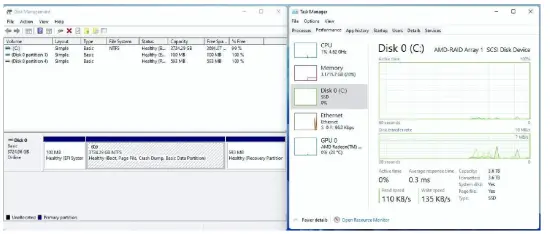
- Sawise driver katelu dimuat, disk RAID katon. Pilih papan sing ora dialokasikan banjur klik .

- Mangga tindakake pandhuan instalasi Windows kanggo ngrampungake proses.

- Sawise instalasi Windows rampung, instal driver saka ASRock websitus. https://www.asrock.com/index.asp
- Pindhah menyang menu Boot lan setel "Opsi Boot #1" menyang .

Pandhuan Instalasi AMD Windows RAID
Ati-ati:
Bab iki nerangake carane ngatur volume RAID ing Windows. Sampeyan bisa nggunakake kanggo skenario ing ngisor iki:
- Windows diinstal ing 2.5 "utawa 3.5" SATA SSD utawa HDD. Sampeyan pengin ngatur volume RAID karo NVMe M.2 SSDs.
- Windows diinstal ing NVMe M.2 SSD. Sampeyan pengin ngatur volume RAID karo 2.5 "utawa 3.5" SATA SSD utawa HDD.
Nggawe volume RAID ing Windows
- Ketik UEFI Setup Utility kanthi mencet utawa langsung sawise sampeyan daya ing komputer.
- Setel pilihan "SATA Mode" kanggo . (Yen sampeyan nggunakake SSD NVMe kanggo konfigurasi RAID, lewati langkah iki)

- Pindhah menyang Advanced\AMD PBS\AMD Common Platform Module lan atur "mode RAID NVMe" menyang . (Yen sampeyan nggunakake drive SATA 2.5 "utawa 3.5" kanggo konfigurasi RAID, lewati langkah iki)

- Pencet "F10" kanggo nyimpen setelan lan urip maneh menyang Windows.
- Instal "AMD RAID Installer" saka AMD websitus:
- https://www.amd.com/en/support Pilih "Chipsets",
- pilih soket lan chipset, lan klik "Kirim".
- Mangga golek "AMD RAID Installer".

- Sawise nginstal "AMD RAID Installer", bukak "RAIDXpert2" minangka administrator.

- Temokake "Array" ing menu lan klik "Gawe".

- Pilih jinis RAID, disk sing pengin digunakake kanggo RAID, kapasitas volume banjur nggawe array RAID.

- Ing Windows mbukak "Manajemen Disk". Sampeyan bakal dijaluk miwiti disk. Pilih "GPT" lan klik "OK".

- Klik-tengen ing bagean "Unallocated" saka disk lan nggawe volume prasaja anyar.

- Tindakake "Wisaya Volume Prasaja Anyar" kanggo nggawe volume anyar.

- Enteni sawetara nganti sistem nggawe volume.

- Sawise nggawe volume, RAID kasedhiya kanggo digunakake.

Mbusak array RAID ing Windows.
- Pilih larik sing pengin dibusak.

- Temokake "Array" ing menu lan klik "Busak".

- Klik "Ya" kanggo konfirmasi.

FAQ
- P: Apa tujuan konfigurasi RAID?
A: Konfigurasi RAID nggabungake macem-macem hard drive kanggo kinerja sing luwih apik, proteksi data, lan toleransi kesalahan. - P: Bisa nyampur hard drive saka macem-macem ukuran ing RAID persiyapan?
A: Disaranake nggunakake drive sing padha karo ukuran sing padha ing persiyapan RAID. Nggunakake drive ukuran beda bisa mbatesi kapasitas panyimpenan.
Dokumen / Sumber Daya
 | Persiyapan RAID Dijelasake lan Dites |
Referensi
- Manual panggunamanual.tools