


ZKTECO SenseFace 3 Seri Terminal Kontrol Akses Multi-Biometrik
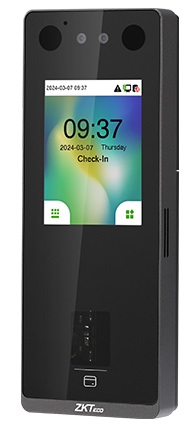
Swaraview


- Mikropon
- kamera
- Cedhak-Infrared Flash
- Layar Tutul 2.8-inci
- Sensor Sidik Jari
- Area maca kertu
- Reset
- Antarmuka USB
- Speaker
- Tamper Ngalih
- Blok Terminal
Cathetan: Ora kabeh produk duwe fungsi karo, produk nyata bakal menang.
Lingkungan Instalasi

Instalasi piranti
Pasang ing tembok
- Pasang stiker cithakan sing dipasang ing tembok, lan ngebor bolongan miturut kertas sing dipasang.
- Ndandani backplate ing tembok kanthi sekrup sing dipasang ing tembok.
- Sawise ngliwati kabel liwat bolongan wiring lan nyambungake menyang piranti, banjur sworo seru piranti menyang backplate lan push mudhun menyang panggonan.
- Cepet piranti menyang backplate nganggo sekrup keamanan.

Instalasi dewekan

Blok Terminal

Sambungan Ethernet
Nggawe sambungan antarane piranti lan piranti lunak nggunakake kabel Ethernet. Ex ilustrasiample kasedhiya ing ngisor iki:

Tutul  kanggo ngetik menu utama. Banjur klik [Comm.] > [Ethernet] > [IP Address] kanggo input alamat IP.
Cathetan: Ing LAN, alamat IP saka server (PC) lan piranti kudu ing bagean jaringan sing padha nalika nyambung menyang piranti lunak.
Sambungan Daya

Tombol Metu, Sensor Pintu & Sambungan Tambahan

Koneksi RS485

Sambungan Relay Kunci
Sistem ndhukung Kunci Biasane Dibukak lan Kunci Biasane Ditutup. NO LOCK (biasane dibukak nalika daya urip) disambungake karo terminal 'NO' lan 'COM', lan NC LOCK (biasane ditutup nalika daya aktif) disambungake karo terminal 'NC' lan 'COM'. Njupuk NC Lock minangka mantanamping ngisor iki:
- Piranti ora nuduhake daya karo kunci

- Piranti nuduhake daya karo kunci

Sambungan Wiegand Reader

Cathetan: Antarmuka Wiegand dienggo bareng, lan pangguna bisa milih nggunakake salah siji input Wiegand utawa fungsi output Wiegand kanggo antarmuka karo piranti Wiegand beda.
Registrasi pangguna
Klik kanggo ngetik layar Menu Utama. Nalika administrator super wis disetel, verifikasi administrator dibutuhake nalika ngetik menu. Kanggo tujuan keamanan, dianjurake kanggo ndhaftar super administrator nalika nggunakake kanggo pisanan.
Cara 1: Ndhaptar ing piranti
Klik > [User Mgt.] > [New User] kanggo ndhaptar pangguna anyar. Opsi kalebu ngetik ID pangguna lan Jeneng, nyetel Peran pangguna lan Peran Kontrol Akses, ndhaptar Wajah, Sidik Jari, Nomer Kartu, Sandi lan Foto Profil.
Cara 2: Ndhaptar ing piranti lunak ZKBio CVAccess
Mangga atur alamat IP lan alamat server layanan awan ing COMM. pilihan menu ing piranti.
- Klik [Akses] > [Akses Piranti] > [Piranti] > [Telusuri] kanggo nggoleki piranti ing piranti lunak. Nalika alamat lan port server sing cocog disetel ing piranti, piranti sing digoleki bakal ditampilake kanthi otomatis.

- Klik [Tambah] ing kolom operasi, jendhela anyar bakal pop-up. Pilih Jenis Ikon, Area, lan Tambah menyang Tingkat saka saben dropdown lan klik [OK] kanggo nambah piranti. Klik [Personel] > [Person] > [New] lan isi kabeh kolom sing dibutuhake kanggo ndhaptar pangguna anyar ing piranti lunak.
- Klik [Akses] > [Piranti] > [Kontrol] > [Sinkronake Kabeh Data menyang Piranti] kanggo nyinkronake kabeh data menyang piranti kalebu pangguna anyar.
- Kanggo rincian liyane, waca Manual Pangguna CVAccess ZKBio.
Cara 3: Ndhaptar ing telpon
Sawise piranti lunak ZKBio CVAccess diinstal, pangguna bisa ndhaptar pasuryan liwat aplikasi browser ing ponsel dhewe.
- Klik [Personel] > [Parameters], ketik ''http://Server address: Port'' in QR Code URL bar. Piranti lunak bakal ngasilake kode QR kanthi otomatis. Pindai kode QR utawa mlebu menyang ''http://alamat server: Port/app/v1/adreg'' dening ponsel kanggo ndaftar pangguna.

- Pangguna bakal ditampilake ing [Personel] > [ Pending Review].

Setelan Ethernet lan Cloud Server
- Klik > [COMM.] > [Ethernet] kanggo nyetel paramèter jaringan. Yen komunikasi TCP / IP piranti kasil, ing
 lambang bakal ditampilake ing pojok tengen ndhuwur antarmuka siyaga.
 - Klik > [COMM.] > [Cloud Server Setting] kanggo nyetel alamat server lan port server, yaiku alamat IP lan nomer port server sawise piranti lunak diinstal. Yen piranti komunikasi karo server kasil, ing
 lambang bakal ditampilake ing pojok tengen ndhuwur antarmuka siyaga.
Cathetan: Nalika masangake piranti karo piranti lunak ZKBio CVAccess. Priksa manawa pilihan Aktifake Jeneng Domain dipateni lan alamat lan port server sing bener diketik.
Konfigurasi Wi-Fi★
Tutul kanggo view menu kasebut. Klik [COMM.] > [Wi-Fi Settings] kanggo ngonfigurasi Wi-Fi. Nalika Wi-Fi diaktifake, pilih jaringan sing digoleki. Ketik sandhi, banjur klik Sambungake menyang Wi-Fi (OK). Sambungan kasebut sukses, kanthi lambang ditampilake ing garis status. Sampeyan uga bisa milih Tambah Jaringan Wi-Fi kanggo nambah Wi-Fi kanthi manual.
Sambungake Bel Pintu Nirkabel★
Fungsi iki kudu digunakake karo bel lawang nirkabel. Pisanan, daya ing bel lawang nirkabel. Banjur, penet terus tombol musik kanggo 1.5 detik nganti indikator kelip-kelip kanggo nuduhake iku ing mode pasangan. Sawisé iku, klik ing lambang piranti
 . Yen bel lawang nirkabel muni lan indikator kelip-kelip, tegese sambungan kasebut sukses.
Sawise pasangan sukses, ngeklik lambang piranti bakal muni bel lawang nirkabel.
Cathetan: Umumé, saben piranti nyambung menyang siji bel lawang nirkabel.
Setelan SIP
Nyetel opsi telpon ing piranti
Klik > [Interkom] > [Setelan SIP] > [Pilihan Telpon] kanggo nyetel paramèter umum SIP.
Mode 1: Jaringan Area Lokal
Cathetan: Nalika fungsi Server SIP diaktifake, menu Daftar Kontak ora ditampilake. Kanggo nggunakake Daftar Kontak, mateni Server SIP.
Nelpon kanthi Alamat IP
- Setel alamat IP ing stasiun njero ruangan, Tutul [Menu] > [Lanjutan] > [Jaringan] > [1. Jaringan] > [1. IPv4].
- Cathetan: Alamat IP stasiun njero ruangan lan alamat IP piranti kudu ana ing segmen jaringan sing padha.

- Cathetan: Alamat IP stasiun njero ruangan lan alamat IP piranti kudu ana ing segmen jaringan sing padha.
- Klik lambang ing kaca siyaga kanggo ngetik kaca telpon, pangguna bisa nelpon alamat IP stasiun njero ruangan.

Nelpon kanthi Trabasan
- Klik > [Interkom] > [Setelan SIP] > [Daftar Kontak].
- Klik [Tambah], nomer piranti input lan alamat telpon kanggo nambah anggota kontak anyar. Cathetan: Alamat telpon lan piranti kudu ana ing segmen jaringan sing padha.
- Klik [Setelan SIP] > [Setelan Trabasan Telpon], pilih item apa wae kajaba admin, lan ketik informasi formulir sing lagi wae sampeyan upload.
- Banjur sampeyan bisa ngetik nomer piranti utawa klik tombol trabasan ing layar telpon kanggo langsung ngleksanakake interkom video.

Mode Telpon Langsung
- Klik > [Interkom] > [Setelan SIP] > [Daftar Kontak].
- Klik [Tambah], nomer piranti input lan alamat telpon kanggo nambah anggota kontak anyar. Cathetan: Alamat telpon lan piranti kudu ana ing segmen jaringan sing padha.
- Klik [Setelan SIP] > [Setelan Trabasan Telpon] > [Mode Telpon] > [Mode Telpon Langsung] > [Tambah]. Pilih alamat IP stasiun njero ruangan sing pengin ditelpon, banjur stasiun njero ruangan bakal ditampilake ing dhaptar.
- Banjur sampeyan bisa nutul ing lambang ing piranti kanggo nelpon stasiun njero ruangan bebarengan.

Mode 2: Server SIP
- Klik > [Interkom] > [Setelan SIP] > [Setelan Lokal] kanggo ngaktifake server SIP.
- Klik [Setelan Akun Master] / [Setelan Akun Serep] kanggo nyetel paramèter server SIP.
- Klik lambang ing kaca siyaga kanggo ngetik kaca telpon, yen SIP wis disetel bener, titik ijo bakal katon ing pojok tengen ndhuwur kaca telpon kanggo nunjukaké sing piranti disambungake menyang server. Sampeyan bisa nelpon jeneng akun stasiun njero ruangan.

Cathetan: Nalika pangguna kudu ngaktifake server SIP, padha kudu tuku alamat server lan sandhi saka distributor, utawa mbangun server manteb ing ati.
Setelan ONVIF
Fungsi iki kudu digunakake karo Network Video Recorder (NVR).
- Setel piranti menyang segmen jaringan sing padha karo NVR.
- Klik > [Interkom] > [ONVIF Settings] kanggo nyetel Jeneng Pangguna lan Sandi.
- Cathetan: Yen fungsi Otentikasi dipateni, mula ora perlu nglebokake Jeneng Pangguna lan Sandi nalika nambahake piranti menyang NVR.

- Cathetan: Yen fungsi Otentikasi dipateni, mula ora perlu nglebokake Jeneng Pangguna lan Sandi nalika nambahake piranti menyang NVR.
- Ing sistem NVR, klik [Mulai] > [Menu] > [Ngatur Saluran] > [Tambah Saluran] > [Refresh] kanggo nggoleki piranti.

- Pilih kothak centhang kanggo piranti sing pengin ditambahake lan ngowahi paramèter ing kolom teks sing cocog, banjur klik [OK] kanggo ditambahake menyang dhaptar sambungan.

- Sawise kasil nambah, gambar video entuk saka piranti bisa viewed ing wektu nyata.
Kanggo rincian liyane, waca NVR User Manual.
INFORMASI LAIN

- Taman Industri ZKTeco, No. 32, Jalan Industri,
- Kutha Tangxia, Dongguan, China.
- Telpon: +86 769 – 82109991
- Fax: +86 755 – 89602394
- www.zkteco.com
Pitakonan
- P: Apa sing kudu ditindakake yen produk ora bisa digunakake kanthi bener?
- A: Yen sampeyan nemoni masalah karo operasi produk, deleng bagean ngatasi masalah ing manual pangguna utawa hubungi dhukungan pelanggan kanggo njaluk pitulung.
- P: Apa produk bisa digunakake ing lingkungan ruangan?
- A: Disaranake nggunakake produk ing lingkungan njero ruangan kanggo nyegah paparan kahanan ekstrim sing bisa mengaruhi kinerja.
Dokumen / Sumber Daya
 |
ZKTECO SenseFace 3 Seri Terminal Kontrol Akses Multi-Biometrik [pdf] Manual pangguna 21010, 2AJ9T-21010, 2AJ9T21010, SenseFace 3 Seri Terminal Kontrol Akses Multi-Biometrik, Seri SenseFace 3, Terminal Kontrol Akses Multi-Biometrik, Terminal Kontrol Akses, Terminal Kontrol, Terminal |
 |
ZKTECO SenseFace 3 Seri Multi Biometrik Akses Kontrol Terminal [pdf] Pandhuan pangguna Terminal Kontrol Akses Multi Biometrik Seri SenseFace, Seri SenseFace 3, Terminal Kontrol Akses Multi Biometrik, Terminal Kontrol Akses Biometrik, Terminal Kontrol Akses, Terminal Kontrol |