


IR VIDEO PANDUAN SETUP CEPAT
Pandhuan Persiyapan Cepet:
IR Video Gateway
4CH POE, 4TB dipasang, 1RU

Apa ing kothak
| Komponen | Jumlah |
| IR Video Gateway | 1 |
| Pandhuan persiyapan cepet | 1 |
| Tikus | 1 |
| adaptor daya | 1 |
| kabel daya | 1 |
| Sekrup kepala Phillips | 6 |
Indikator Status lan Port Sambungan
Panel ngarep Indikator lan Port
| Jeneng Port | Katrangan |
| Indikator PWR | Indikator aktif nalika Gateway diuripake. |
| Indikator HDD | Indikator HDD kelip-kelip nalika data dikirim. |
| Indikator PoE | Indikator PoE kelip-kelip nalika data dikirim. |
| Tikus | Ndhukung sambungan menyang mouse USB. |
| Gawe serep | Ndhukung sambungan menyang USB flash drive utawa USB hard disk sing bisa dicopot. |
Indikator Panel mburi lan Port
| Jeneng Port | Katrangan |
| Pelabuhan PoE | Port sambungan kamera PoE. |
| LAN | Port sambungan jaringan. |
| Audio Out / Audio In | Output audio / input audio. |
| VGA & HDMI | Output video kanggo monitor lokal. |
| Weker I/O | Input weker/Output weker. |
| DC48V | Input daya. |
 |
Ngalih daya. |
| USB | port USB 2.0. |

2.1 Video Gateway Dimension
CATETAN: Piranti sing beda bisa duwe dimensi sing beda; Mangga deleng produk nyata.

Power On lan Startup
3.1 Wiwitan
Sambungake kabeh Kamera menyang Port PoE lan priksa manawa Gateway disambungake menyang sumber daya lan monitor. Nguripake Power ON lan sawise Startup jendhela Login katon kaya ing tokoh 3-1.
 Ati-ati: Fluktuasi daya abot bisa nimbulaké karusakan irreparable kanggo Gateway supaya tansah laku paling apik nggunakake UPS kanggo ngatur input daya.

CATETAN: Jeneng pangguna standar Gateways yaiku "admin" lan sandhi yaiku "admin". Sawise mlebu pisanan sampeyan bakal dipeksa kanggo ngowahi tembung sandhi. Basa tampilan sistem bisa diganti ing jendela mlebu.
3.2 Sambungan kamera:
Gateway bakal kanthi otomatis nemtokake IR Video Cameras karo alamat IP ing sambungan pisanan. Kabeh konfigurasi kamera saiki bisa ditindakake liwat Gateway.
3.3 Konfigurasi AI Analitik:
Kanggo ngetik Antarmuka AI, klik Pangenalan AI, Pasuryan Manungsa, utawa Ikon Suhu Termal ing sisih ngisor kaca. Kustomisasi paramèter kamera AI, kalebu pasuryan manungsa lan piring lisensi kendaraan, bisa dikonfigurasi liwat antarmuka iki.

Setelan Sensor: nyetel parameter sensor kamera saluran.
OSD / Zona Privasi / ROI: disetel ing layar video langsung.
Mikropon: nyetel lan nyetel mikropon saluran.
Termometer manungsa / Smart / Intelligent Tracking: fungsi iki digunakake kanggo kamera fungsi khusus, ngatur paramèter kamera.
Kabeh setelan kasebut bisa disalin menyang saluran liya kanthi ngeklik tombol salin.
3.4 Power Down Gateway:
Navigasi menyang Menu Utama > Sistem > Pangopènan > Mati - kanggo mateni Gateway

Wisaya Pemrograman Cepet
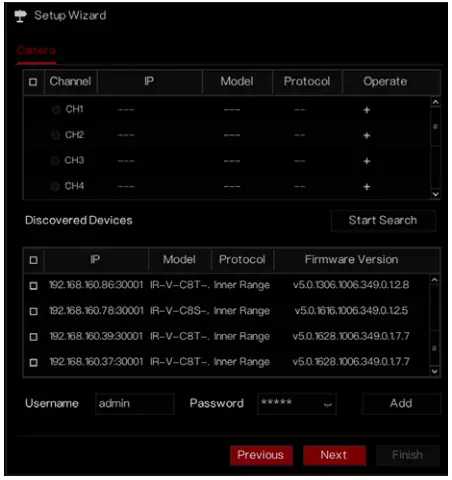
Sawise owah-owahan Login lan Sandi pisanan rampung, jendhela Wisaya Pemrograman Cepet bakal katon. Tindakake langkah-langkah saka Wisaya Pemrograman Cepet utawa klik "Menu Utama" kanggo konfigurasi sing luwih jero kaya sing ditampilake ing Gambar 4-1 Menu Utama.
4.1 Saluran
Setelan saluran ngatur syarat individu kanggo saben Kamera sing kalebu Enkoding, Setelan Sensor, OSD, Zona Privasi, ROI, Mikropon, Human, Thermal lan Smart Intelligent Tracking.
kamera: Kamera ditambahake kanthi otomatis kanthi milih "Klik kanggo Tambah" utawa kanthi manual kanthi Milih "Tambah". Centhang kabeh Kamera sing cocog kanggo milih utawa pilih "Busak" kanggo mbusak kamera sing ora dikarepake. Perangkat kukuh kamera bisa dianyari akeh, waca manual Gateway kanggo informasi luwih lengkap.

4.2 Setelan ngrekam
Setelan rekaman ngidini kanggo konfigurasi Jadwal Rekaman, Petungan Panyimpenan HDD, Rekaman SMART, Lansiran Deteksi HDD.
4.3 Kabar lan Setelan Weker
Konfigurasi Notifikasi Weker kanggo Weker Umum, Deteksi Gerakan, Mundhut Video, Analitik Cerdas AI, Weker Abnormal lan Output Weker.

Setelan Umum: Aktifake utawa Pateni fungsi weker lan atur wektu kanggo acara kasebut.
Deteksi Gerakan: Kanthi ngaktifake kahanan weker Deteksi Gerakan bisa disampekake utawa diaktifake nalika dipicu. Ing ngisor iki bisa diatur.
- Tumindak acara: Aktifake Gateway Buzzer, micu output weker, push kabar menyang IR Connect Mobile App, ngaktifake weker ing Inner Range controller, pesen pop-up kanggo monitor, ngirim E-mail lan kirim rekaman acara.
- Area Deteksi Gerakan: Aktifake Gateway Buzzer, micu output weker, push kabar menyang IR Connect Mobile App, aktifake weker ing Inner Range controller, pesen pop-up menyang monitor, ngirim E-mail lan kirim rekaman acara.
- Jadwal Deteksi Gerakan: Setel jadwal kanggo ngaktifake utawa mateni Weker Deteksi Gerakan. Iki bisa ditetepake minangka kabeh dina, periode saben dina tartamtu utawa siji wektu mati.
Mundhut Video lan Analisis Cerdas duwe setelan konfigurasi sing padha karo Deteksi Gerakan.
Weker In: Ngatur setelan kanggo kondisi weker Input Weker.
Lansiran Kesehatan: Pilih kesalahan HDD, konflik IP utawa jaringan pedhot.
4.4 Setelan Jaringan
Setelan jaringan ngemot Network, 802.1X, DDNS, E-mail, Port Mapping, P2P, IP Filter, SNMP, 3G/4G, lan PPPoE minangka ditampilake ing tokoh 4-3.

Setelan Jaringan, 802.1X, DDNS, lan SNMP: Antarmuka kanggo nyetel paramèter jaringan.
E-mail: Setel alamat E-mail kanggo ngirim lan nampa pesen weker, uga alamat email reset sandhi.
Port Mapping: Setel port kanggo akses remot.
P2P: Tambah Gateway menyang dhaptar piranti IR Connect Mobile App kanthi ngakses kode QR.
Filter IP: Setelan kanggo nggawe dhaptar ireng utawa putih.
PPPoE: Titik menyang titik jaringan kanggo ngakses NVR langsung.
4.5 Setelan Sistem
Setelan sistem ngidini kanggo konfigurasi saka parameter Gateway ing ngisor iki: Umum, pangguna, Pusat Keamanan, Auto Sequence, Log, Maintenance lan Auto Wiwiti maneh, minangka ditampilake ing Figure 4-4.

Umum: Kalebu konfigurasi sistem, tanggal lan wektu, zona wektu, DST.
Panganggo: Tambah pangguna lan setelan lanjut (login otomatis, otentikasi ganda tembung sandhi, tuntunan boot).
Pusat Keamanan: Owahi sandhi, bukak kunci pola, Email aman, Pitakonan aman.
Urutan otomatis: Setelan kanggo urutan view saka saluran kamera.
Log: Nuduhake acara sistem lan log weker sing bisa diekspor menyang USB.
Maintenance: Kalebu mateni, urip maneh, sistem metu, reset, konfigurasi impor, konfigurasi ekspor lan nganyari.
Wiwiti maneh otomatis: aktifake fungsi iki supaya piranti diwiwiti maneh kanthi periodik.
4.6 Video Langsung
Kaca video langsung ditampilake sawise miwiti NVR minangka standar, minangka ditampilake ing tokoh 4-5.

Konfigurasi Aplikasi Seluler IR CONNECT
Instal Aplikasi Seluler IR CONNECT sing kasedhiya saka Apple utawa Google.
Gunakake App kanggo mindhai kode QR ing Panel mburi Gateway utawa saka layar persiyapan ing kaca setelan P2P antarmuka pangguna Gateways. Sawise disambungake, ketik sandhi NVR menyang dhaptar piranti Gateway saka IR CONNECT Mobile App. Saiki pangguna duwe akses liwat Aplikasi Seluler.

Web Akses Browser
Gateway bisa diakses liwat a Web browser. Ketik alamat IP piranti (Alamat IP standar yaiku 192.168.0.121) menyang Web Kothak alamat browser, banjur pencet Ketik. Kaca mlebu ditampilake minangka ditampilake ing tokoh 6-1.

CATETAN: Jeneng pangguna lan sandhi padha karo antarmuka UI.
Setup Jaringan / Aktivasi Piranti
Kamera bisa diaktifake nganggo Inner Range Gateway (NVR) utawa langsung saka built-in web antarmuka.
Aktifake karo Gateway
- Sambungake Kamera menyang salah siji port POE ing Gateway nganggo kabel jaringan.
- Gateway bakal nemokake lan nggunakake kamera kanthi otomatis.
- Utawa, sampeyan bisa nyambungake kamera menyang jaringan sing padha karo Gateway lan ngidini Gateways dibangun ing fungsi telusuran kanggo nemokake lan nggunakake. Mangga deleng dokumentasi Gateway kanggo rincian liyane.
Aktifake Stand Alone
- Sambungake kamera menyang jaringan, lan daya (kanthi PoE utawa jack DC)
- Kamera sampeyan disetel kanggo entuk alamat IP kanthi otomatis liwat DHCP.
- Temokake alamat IP sing ditugasake menyang kamera sampeyan saka portal administrasi jaringan, utawa "Alat Panelusuran Video IR" sing kasedhiya ing bagean download ing Range Inner websitus (ndeleng QR Code ing pandhuan iki).
Informasi Penting
- Waca pandhuan iki sak tenane sadurunge nggunakake piranti.
- Gagal nggunakake produk kanthi bener bisa nyebabake geni utawa ciloko.
- Panggunaan sing ora bener bisa nyebabake karusakan peralatan, mundhut data, utawa kinerja sing ora apik.
Tansah tindakake pandhuan sing disaranake kanggo instalasi lan panggunaan. - Tansah nggunakake aksesoris sing kasedhiya karo kamera. Priksa manawa voltage selaras karo syarat input piranti.
Instalasi lan Pancegahan Panggunaan
- Instal miturut pandhuan sing diwenehake kanggo nyegah karusakan.
- Gunakake mung adaptor daya sing cocog karo safety lokal.
- Yen powered by PoE (power over ethernet) mesthekake piranti daya nduweni budget PoE cukup kanggo ngidini kabeh piranti bisa operate ing daya maksimum sing (ndeleng lembar data).

Pandhuan Persiyapan Cepet – Hak Cipta © Inner Range Pty Ltd Oktober 2024
Spesifikasi lan deskripsi produk lan layanan sing ana ing dokumen iki bener nalika diluncurake dokumen iki. Inner Range Pty Ltd duwe hak kanggo ngganti spesifikasi utawa mbatalake produk tanpa kabar.
Dokumen iki ora bisa diterbitake maneh utawa di-host maneh tanpa idin tinulis sadurunge saka Inner Range. Kanggo versi paling anyar saka dokumen iki, bukak Inner Range websitus.
Dokumen / Sumber Daya
 |
sawetara njero IR-V-N4C4T-110 IR Video Gateway [pdf] Pandhuan pangguna IR-V-N4C4T-110, IR-V-N4C4T-110 IR Video Gateway, IR Video Gateway, Video Gateway, Gateway |