
Xfinity XE2-SG
Pandhuan Pangguna Xfinity XE2-SG xFi Pod
Model: XE2-SG
Pambuka
Pod xFi Generasi kaping 2 Xfinity XE2-SG dirancang kanggo ngluwihi jangkauan WiFi omah sampeyan, mbantu ngilangi titik mati lan nyedhiyakake konektivitas sing luwih konsisten ing saindenging ruang tamu sampeyan. Pod iki bisa digunakake kanthi lancar karo xFi Gateway sampeyan kanggo nggawe jaringan WiFi mesh, ngoptimalake lan adaptasi karo kabutuhan WiFi omah sampeyan. Pandhuan iki nyedhiyakake informasi penting kanggo nyetel, ngoperasikake, lan njaga xFi Pod sampeyan.
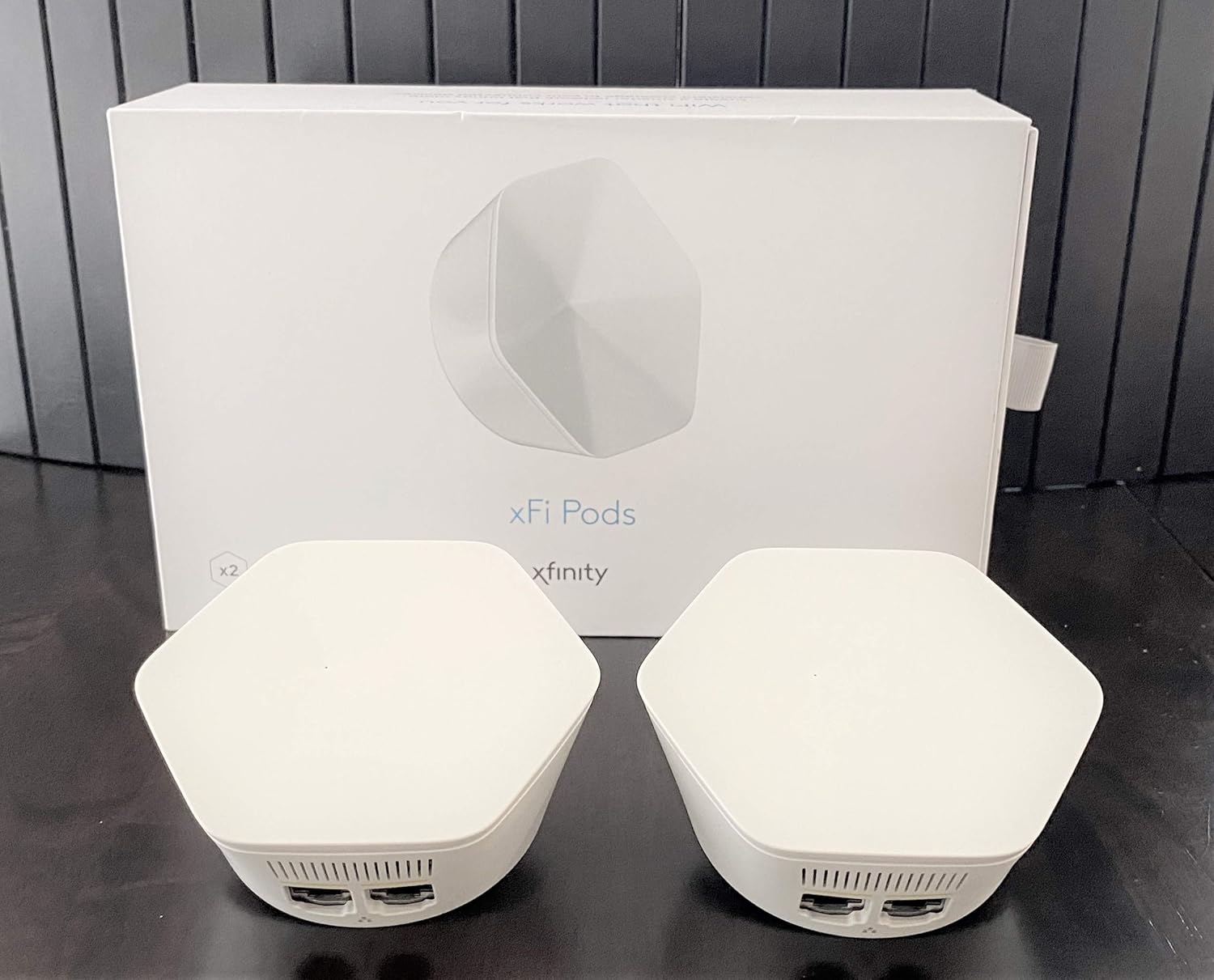
Gambar: Rong Pod Xfinity xFi, putih lan heksagonal, ditampilake ing jejere kothak kemasan putih. Pod-pod kasebut dirancang kanggo ngluwihi jangkauan WiFi.
Informasi Safety Penting
- Mung colokke xFi Pod menyang stopkontak listrik njero ruangan standar.
- Aja nganti polong kena banyu utawa lembab.
- Aja nyelehake pod cedhak karo sumber panas utawa ing sinar srengenge langsung.
- Aja nyoba mbukak utawa ndandani piranti. Waca kabeh layanan kanggo personel qualified.
- Supaya adoh saka anak lan pets.
Kompatibilitas
Pod Xfinity XE2-SG xFi nduweni syarat kompatibilitas tartamtu:
- Mung kompatibel karo akun Xfinity konsumen/omah. Ora kompatibel karo akun Comcast Business.
- Mbutuhake router/modem Comcast sing disewa (xFi Gateway). Pod iki ora kompatibel karo router utawa modem duweke pelanggan.
- Comcast bisa uga mbutuhake upgrade modem sampeyan supaya bisa nggunakake pod iki.
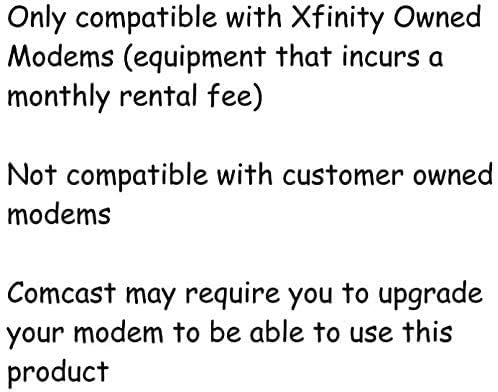
Gambar: Grafik teks negesake maneh yen pod mung kompatibel karo modem duweke Xfinity (peralatan kanthi biaya sewa saben wulan) lan ora karo modem duweke pelanggan. Uga nyathet yen Comcast bisa uga mbutuhake upgrade modem.
Setup
Nyetel Xfinity xFi Pods sampeyan iku proses sing prasaja nggunakake aplikasi xFi:
- Unduh aplikasi xFi: Priksa manawa sampeyan wis nginstal versi paling anyar saka aplikasi Xfinity xFi ing smartphone utawa tablet sampeyan.
- Siapke Pod Sampeyan: Bukak kemasan xFi Pod sampeyan. Saben pod dirancang kanggo dipasang langsung menyang stopkontak listrik njero ruangan standar.
- Pilih Lokasi: Pilih stopkontak ing area omahmu sing jangkauane WiFi-ne ringkih. Kanggo kinerja sing optimal, pasang pod kira-kira ing tengah-tengah antarane xFi Gateway lan area sing butuh jangkauan sing luwih apik. Aja dipasang ing papan sing ditutup utawa cedhak karo barang logam gedhe.
- Colokke Pod Pertama: Colokke siji xFi Pod menyang stopkontak sing kasedhiya.
- Aktifake liwat aplikasi xFi:
- Bukak aplikasi xFi lan mlebu nganggo kredensial Xfinity sampeyan.
- Turuti pandhuan ing layar kanggo nambah xFi Pod anyar. Aplikasi kasebut bakal nuntun sampeyan liwat proses aktivasi.
- Sampeyan bisa uga diwènèhi instruksi supaya nyedhak telpon karo pod kanggo persiyapan awal.
- Colokke Pod Tambahan: Yen sampeyan duwe pirang-pirang pod (contone, paket ganda), baleni langkah 3-5 kanggo saben pod tambahan. Aplikasi xFi bakal mbantu sampeyan nemtokake penempatan optimal kanggo pod sabanjure.
- Verifikasi Sambungan: Sawise diaktifake, aplikasi xFi bakal ngonfirmasi manawa pod sampeyan wis nyambung lan ngembangake jaringan WiFi sampeyan. Sampeyan bisa ngawasi status lan kinerjane ing aplikasi kasebut.
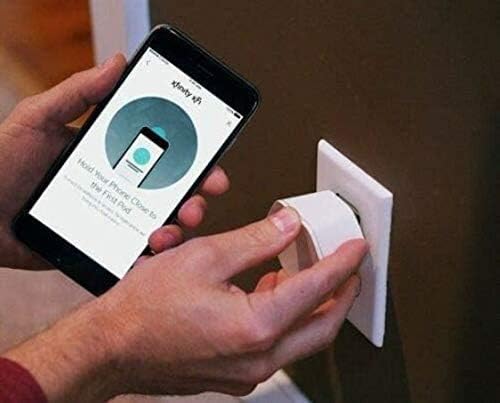
Gambar: Ana wong sing lagi nyolokke Xfinity xFi Pod putih menyang stopkontak. Bebarengan karo iku, dheweke nyekel smartphone sing nampilake aplikasi Xfinity xFi, sing nuduhake pandhuan kanggo "Cedhakna Telponmu karo Pod Pertama," sing nggambarake proses persiyapan sing dipandu aplikasi.

Gambar: A close-up view saka sisih ngisor Xfinity xFi Pod, sing nuduhake rong port Ethernet lan label kode QR. Iki view nyorot pilihan konektivitas lan rincian identifikasi piranti.
Ngoperasikake Pod XFI Sampeyan
Sawise diinstal, xFi Pod sampeyan bakal beroperasi kanthi otomatis kanggo ngembangake jaringan WiFi sampeyan. Aplikasi xFi minangka alat utama kanggo ngatur lan ngawasi jaringan omah sampeyan.
- Optimalisasi Otomatis: Pod xFi bisa digunakake karo xFi Gateway kanggo terus ngoptimalake jaringan WiFi sampeyan, adaptasi karo tata letak lan pola panggunaan omah sampeyan kanggo nyedhiyakake jangkoan sing paling apik.
- Pemantauan nganggo Aplikasi xFi: Gunakna aplikasi Xfinity xFi kanggo:
- View piranti sing disambungake.
- Priksa status jaringan lan kekuwatan sinyal.
- Ngatur kontrol wong tuwa lan pro pirantifiles.
- Ngatasi masalah jaringan umum.
- Konektivitas kabel: Saben xFi Pod kalebu port Ethernet, sing ngidini sampeyan nyambungake piranti kabel (kayata, konsol game, smart TV) langsung menyang pod kanggo sambungan sing stabil ing area kanthi jangkoan WiFi sing luwih jembar.
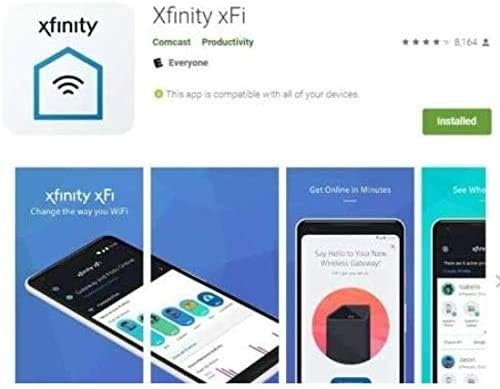
Gambar: Serangkaian cuplikan layar saka aplikasi Xfinity xFi, sing nduduhake antarmuka kanggo ngatur setelan WiFi, viewstatus jaringan, lan ngontrol piranti sing nyambung. Aplikasi iki dituduhake minangka alat kanggo pangguna supaya bisa ngawasi lan ngoptimalake jaringan omahe.
Pangopènan
Pod Xfinity xFi mbutuhake perawatan minimal:
- Reresik: Usap sisih njaba pod nganggo kain alus lan garing kanthi alon-alon. Aja nggunakake pembersih cair utawa bahan abrasif.
- Nganyari Firmware: Nganyari firmware biasane dikelola kanthi otomatis dening Xfinity kanggo njamin kinerja lan keamanan sing optimal. Priksa manawa xFi Gateway sampeyan wis nyambung lan diuripake supaya nganyari iki bisa kedadeyan.
- Pindhah: Yen sampeyan kudu mindhah pod, cukup copot lan colokke menyang stopkontak listrik anyar sing cocog. Sistem bakal kanthi otomatis ngonfigurasi ulang.
Ngatasi masalah
Yen sampeyan ngalami masalah karo xFi Pod sampeyan, cobanen ing ngisor iki:
| Masalah | Kemungkinan Penyebab | Solusi |
|---|---|---|
| Pod ora nyambung/offline | Ora dipasang kanthi bener; adoh banget saka Gateway utawa pod liyane; masalah aplikasi xFi. | Priksa manawa pod wis dipasang kanthi kenceng menyang stopkontak sing bisa digunakake. Coba pindahake pod luwih cedhak karo xFi Gateway utawa pod aktif liyane. Wiwiti maneh aplikasi xFi. Cabut pod sajrone 10 detik lan pasang maneh. |
| Kacepetan alon sanajan pod | Penempatan kurang optimal; kemacetan jaringan; masalah layanan internet. | Priksa aplikasi xFi kanggo saran penempatan sing optimal. Priksa manawa xFi Gateway sampeyan bisa digunakake kanthi bener. Hubungi dhukungan Xfinity yen masalah layanan internet isih ana. |
| Ora bisa ngaktifake pod | Jinis akun ora kompatibel; modem salah; kesalahan aplikasi. | Priksa manawa sampeyan duwe akun Xfinity konsumen/omah lan xFi Gateway sing disewa Comcast. Priksa manawa aplikasi xFi wis dianyari. Hubungi dhukungan Xfinity kanggo pitulungan aktivasi. |
Kanggo pitulungan luwih lanjut, deleng aplikasi Xfinity xFi utawa hubungi dhukungan pelanggan Xfinity.
Spesifikasi
- Model: XE2-SG
- Merk: Xfinity
- warna: Putih
- Teknologi konektivitas: Wi-Fi
- Standar Komunikasi Nirkabel: 802.11ac
- Kelas Pita frekuensi: Dual-Band (5 GHz)
- Fitur Khusus: WPS (Persiyapan Dilindhungi Wi-Fi)
- Bobot barang: Kira-kira 1 ons saben polong
- Ukuran Paket: 10.2 x 5.79 x 2.91 inci (kanggo paket ganda)
- Dianjurake nggunakake: Ekstensi WiFi omah
Warranty lan Dhukungan
Kanggo informasi babagan jangkoan garansi kanggo Xfinity xFi Pods sampeyan, delengen perjanjian layanan Xfinity sampeyan utawa hubungi layanan pelanggan Xfinity langsung. Dhukungan kanggo xFi Pods diwenehake dening Xfinity.
Dhukungan Pelanggan Xfinity:
- Dolan maring dhukungan resmi Xfinity websitus: xfinity.com/dhukungan
- Gunakna aplikasi Xfinity xFi kanggo dhukungan ing aplikasi lan alat pemecahan masalah.
- Hubungi Xfinity liwat telpon (nomer biasane ditemokake ing tagihan utawa Xfinity sampeyan websitus).
Ask a question about this manual
Ask about setup, troubleshooting, compatibility, parts, safety, or missing instructions. Manuals+ will review the question and use this page’s manual context to help answer it.