
Poli 7200-85830-001
Pandhuan Pangguna Sistem Konferensi Video USB Poly Studio 4K
Model: 7200-85830-001
Merk: Poly
Pambuka
Poly Studio kuwi piranti video USB 4K canggih sing dirancang kanggo menehi pengalaman audio lan video paling apik kanggo ruang konferensi cilik lan menengah. Piranti iki nggabungake fungsi kamera, mikrofon, lan speaker menyang siji piranti sing gampang digunakake, saengga rapat virtual luwih krasa langsung. Kanthi fitur AI canggih kaya pelacakan kamera otomatis, NoiseBlockAI, lan teknologi Pagar Akustik, Poly Studio njamin komunikasi sing jelas lan lingkungan rapat profesional.
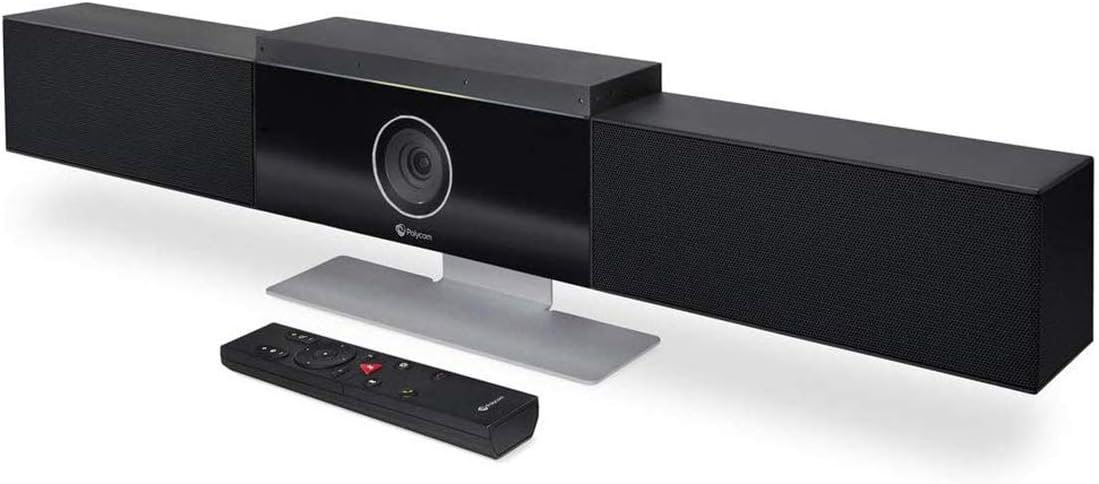
Gambar: Sistem Konferensi Video USB Poly Studio 4K nganggo remot kontrol sing kalebu.
Fitur Utama
- Rapat sing Didukung AI: Dilengkapi teknologi pembingkaian lan pelacakan otomatis Poly DirectorAI kanggo pengalaman rapat sing dinamis. Teknologi NoiseBlockAI lan Pagar Akustik nyegah gangguan swara latar mburi.
- Audio sing Sugih lan Jelas: Dilengkapi susunan 6-mikrofon canggih kanggo kajelasan swara sing unggul lan speaker stereo internal kanggo njamin saben tembung keprungu.
- Video Ultra HD 4K: Nawakake resolusi 4K, bidang 120 derajat view, lan zoom digital 5x kanggo pengalaman video profesional.
- Gampang Colok lan Main: Persiyapan cepet kanthi nyambungake daya lan USB menyang PC utawa Mac, siap digunakake karo platform konferensi populer tanpa instalasi piranti lunak tambahan.
- Kompatibilitas amba: Disertifikasi kanggo Zoom lan Microsoft Teams, lan kompatibel karo umume aplikasi video PC utawa Mac.

Gambar: Overview fitur premium Poly Studio kanggo ruang rapat ukuran menengah.
Panuntun Setup
- Mbukak paket piranti: Copot bilah video Poly Studio lan kabeh aksesoris saka kemasan kanthi ati-ati.
- Pilih Opsi Pemasangan:
- Stand Meja: Pasangake penyangga meja sing kalebu ing sisih ngisor Poly Studio. Selehake piranti kasebut ing permukaan sing stabil ing ruang rapat sampeyan.
- Tembok Gunung: Gunakna braket pemasangan ing tembok sing wis disediakake kanggo masang Poly Studio kanthi aman ing tembok, biasane ing ndhuwur utawa ngisor layar. Priksa manawa permukaan pemasangan bisa nyangga bobot piranti.
- Tripod Gunung: Poly Studio uga bisa dipasang ing tripod standar nggunakake ulir tripod terintegrasi.

Gambar: Aksesoris pemasangan Poly Studio, kalebu penyangga meja lan braket pemasangan ing tembok.
- Sambungake Daya: Colokke adaptor daya menyang Poly Studio banjur menyang stopkontak.
- Nyambung menyang PC/Mac: Sambungake Poly Studio menyang komputer (PC utawa Mac) nganggo kabel USB sing wis disediakake. Piranti iki bisa dipasang lan digunakake, ora mbutuhake instalasi driver khusus.
- Posisi: Priksa manawa Poly Studio nduweni garis pandang sing jelas kanggo kabeh peserta ing ruang rapat kanggo pelacakan kamera lan pengambilan mikrofon sing optimal.
Instruksi Operasi
Poly Studio dirancang kanggo operasi sing intuitif kanthi intervensi pangguna sing minimal. Sawise disambungake, piranti iki bisa digunakake minangka kamera USB, mikrofon, lan speaker berkualitas tinggi kanggo piranti lunak konferensi sampeyan.
Miwiti Rapat
- Bukak aplikasi konferensi video sing disenengi (contone, Zoom, Microsoft Teams, Cisco Webcontone).
- Ing setelan audio/video aplikasi, pilih "Polycom Studio Video" kanggo kamera lan "Echo Cancelling Speakerphone (Polycom Studio Audio)" kanggo mikropon lan speaker.
- Miwiti utawa gabung karo rapat sampeyan. Poly Studio bakal diaktifake kanthi otomatis.
Fitur-Fitur sing Didukung AI (Poly DirectorAI)
Poly Studio nggunakake AI kanggo ningkatake pengalaman rapat sampeyan:
- Pelacakan Kamera Otomatis (Pelacakan Speaker): Kamera kanthi cerdas nglacak speaker aktif, nggedhekake kanggo menehi gambar sing jelas view sapa sing ngomong. Fitur iki njamin peserta ing sisih adoh bisa kanthi gampang ngetutake obrolan.
- Framing Otomatis (Framing Grup): Kamera kanthi otomatis ngbingkai kabeh peserta ing ruangan kasebut, nyetel view nalika wong mlebu utawa metu saka papan rapat. Iki nyedhiyakake informasi sing komprehensif view saka kamar.
- NoiseBlockAI: Teknologi iki aktif mblokir swara latar mburi sing ngganggu, kayata ngetik keyboard, ngobah kertas, utawa obrolan eksternal, saengga mung swara sing dikirim.
- Pagar Akustik: Nggawe "pager audio" virtual ing sekitar ruang rapat sampeyan, mung nangkep swara ing area sing wis ditemtokake lan ngilangi swara saka njaba wates kasebut.

Gambar: Teknologi NoiseBlockAI lan Pagar Akustik saka Poly Studio lagi digunakake, nyuda gangguan.

Gambar: Susunan mikrofon canggih saka Poly Studio lan speaker hi-fidelity kanggo audio sing cetha.
Nggunakake Remote Control
Remote control sing kalebu nyedhiyakake akses gampang menyang fungsi-fungsi utama:
- Bisu/Bukak: Cepet bisu utawa unmute mikropon.
- Kontrol Volume: Atur volume speaker munggah utawa mudhun.
- Kontrol kamera: Geser, miringake, lan zoom kamera kanthi manual yen pelacakan otomatis dipateni utawa kanggo kabutuhan framing tartamtu.
- Tombol prasetel: Simpen lan elinga posisi kamera tartamtu kanggo transisi cepet antarane macem-macem views.
Video: Panganggo nduduhake bilah video USB Poly Studio, nyoroti fitur-fitur lan kemudahan panggunaan, kalebu fungsi remot kontrol.
Pangopènan
Kanggo njamin kinerja sing optimal lan umur panjang Poly Studio sampeyan, tindakake pandhuan perawatan umum iki:
- Reresik: Usap piranti kanthi alon-alon nganggo kain alus, garing, lan ora ana serate. Aja nggunakake pembersih cair utawa semprotan aerosol langsung ing piranti.
- Nganyari Firmware: Priksa dhukungan Poli kanthi periodik websitus kanggo nganyari perangkat kukuh. Njaga perangkat kukuh tetep anyar njamin sampeyan duwe fitur paling anyar, peningkatan kinerja, lan perbaikan bug.
- Kondisi Lingkungan: Operasikake piranti kasebut ing kisaran suhu lan kelembapan sing disaranake. Aja nganti kena suhu ekstrem, sinar srengenge langsung, utawa kelembapan sing berlebihan.
Ngatasi masalah
Yen sampeyan nemoni masalah karo Poly Studio sampeyan, coba langkah-langkah ing ngisor iki:
- Ora ana Video / Audio:
- Priksa manawa kabeh kabel (daya, USB) wis disambungake kanthi aman.
- Priksa manawa Poly Studio dipilih minangka kamera, mikrofon, lan speaker aktif ing setelan aplikasi konferensi sampeyan.
- Wiwiti maneh komputer lan piranti Poly Studio sampeyan.
- Kualitas Audio Ala (Gema/Swara):
- Konfirmasi manawa fitur NoiseBlockAI lan Pagar Akustik wis diaktifake ing setelan Poly Studio sampeyan (yen bisa diakses liwat aplikasi Poly Lens utawa utilitas sing padha).
- Kurangi swara latar mburi ing ruang rapat.
- Priksa manawa ora ana mikrofon utawa speaker liyane sing aktif ing ruangan sing bisa nyebabake gangguan.
- Masalah Pelacakan Kamera:
- Priksa manawa piranti wis cetha, ora ana alangan view saka peserta rapat.
- Priksani cahya sing cukup ing kamar kasebut.
- Yen masalah isih ana, coba nonaktifake lan aktifake maneh fitur pelacakan otomatis liwat remot utawa aplikasi Poly Lens.
- Remote Control Ora Respon:
- Ganti baterei ing remot kontrol.
- Priksa manawa ora ana alangan antarane remot lan Poly Studio.
Spesifikasi
| Atribut | Nilai |
|---|---|
| Dimensi produk | 4 x 30 x 6 inci |
| Bobot Barang | 8.5 kab |
| Produsen | Poli |
| ASIN | B07PNWM4MN |
| Nomer Model Item | 7200-85830-001 |
| Tanggal Kapisan Kasedhiya | 16 Maret 2019 |
| Merk | Poli |
| Teknologi Sensor Foto | CCD |
| Resolusi Jupuk Video | 4K |
| Dawane Fokus maksimal | 0.01 millimeter |
| Aperture maksimum | 4 f |
| Tipe Memori Flash | Micro SD |
| Format Jupuk Video | AVI |
| Format Audio sing Didhukung | [APA WAÉ] AAC, MP3, PCM, FLAC, utawa Dolby Digital/AC-3 |
| Teknologi Konektivitas | Wi-Fi, USB |
| warna | ireng |
Warranty lan Dhukungan
Kanggo informasi garansi lan dhukungan teknis sing rinci, delengen situs web resmi Poly websitus utawa hubungi layanan pelanggan. Simpen kuitansi tuku kanggo klaim garansi.
Dolan maring Toko Poly ing Amazon kanggo produk lan informasi liyane.
Ask a question about this manual
Ask about setup, troubleshooting, compatibility, parts, safety, or missing instructions. Manuals+ will review the question and use this page’s manual context to help answer it.